내 일러스트에 칼선 및 테두리를 넣는 방법
일러스트 작업을 하다 보면, 스티커를 만들거나 스톡 이미지를 만들 때
테두리 작업이나 칼선 작업을 하면 편하다.
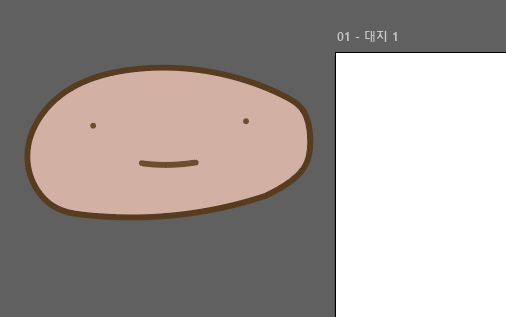
마우스로 대충 낙서하듯 그렸는데..
대충 이런 식으로 내가 무슨 컨텐츠를 만들었다고 해보자
복잡하지 않고 여러 오브젝트가 겹치지 않은 경우와
하나의 배경으로 전부 덮인 경우에는
그냥 맨 밑의 배경만 선을 키워 테두리를 넣어주면 되는데…
그러지 않고 여러가지 요소가 결합되어
삐죽삐죽튀어나오거나 곡선이 엄청 많다~
이러한 경우에는 말이 또 달라진다
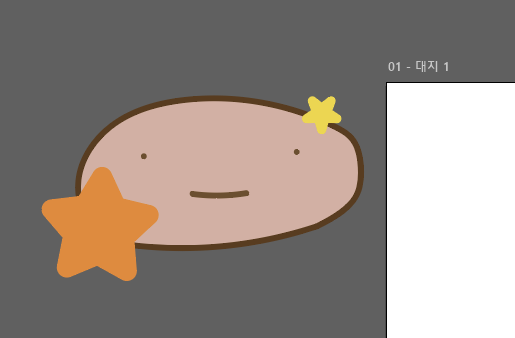
이런 요소가 여러 개 겹친 상태에서
아 그냥 겉에 선만 만들면 되는 거 아냐? 하고 전체 선택해서
결합하면 이상하게 합쳐지는 경우가 많다
그러면 테두리 작업하는 것에도 불편해진다!
1. 테두리를 만들기
내가 테두리로 만들어 줄 애들을 전부 잡고 모양 확장을 해줘야 한다.
참고로 이 작업은 내가 최종적으로 완성한 작업물에 해야 한다!
안 그러면 나중에 아 수정할게 있는데.. 싶으면 그때 조금 곤란해짐~
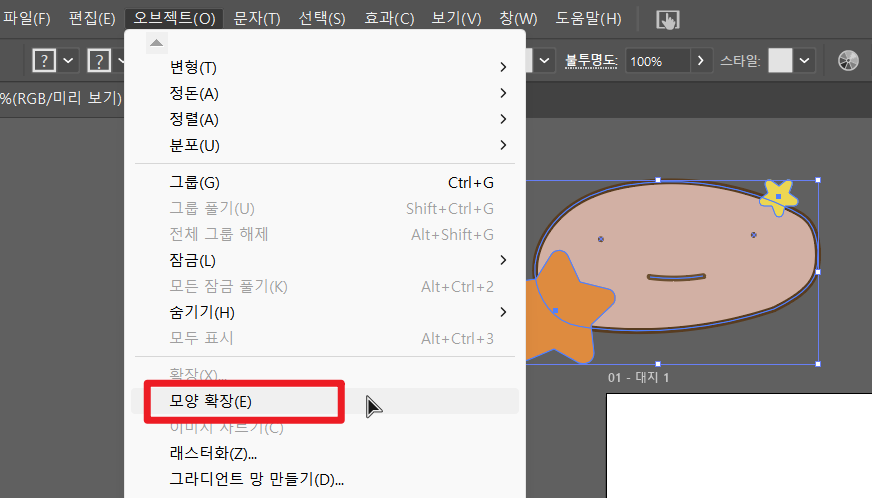
오른쪽처럼 전부 잡아주고
오브젝트 – 모양 확장을 클릭해주자
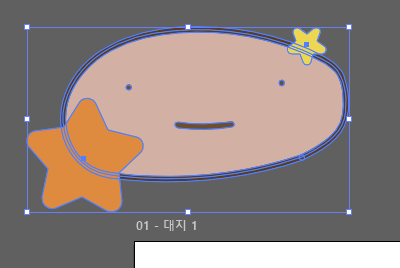
그럼 이렇게 전체적으로 뭔가 선이 모양처럼 변한 느낌을 받을 수 있다.
2. 오브젝트 확장하기
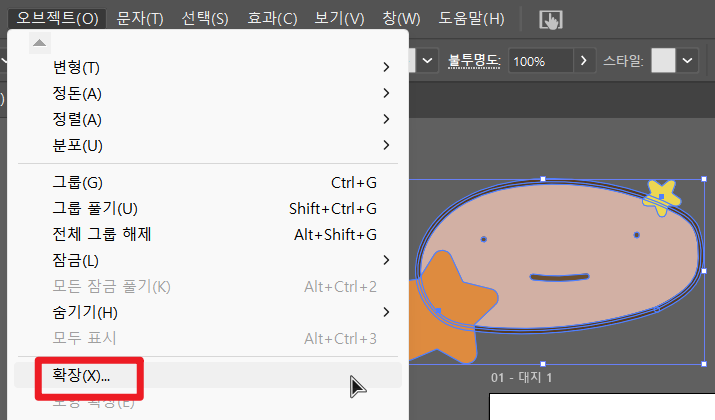
요렇게 오브젝트 – 확장도 꼭 눌러준다
눌렀는데 아무것도 안나와? 싶으면 괜찮지만
간혹 여기에서 아래처럼 창이 뜰 때가 있다.
선택해서 확인해주자..
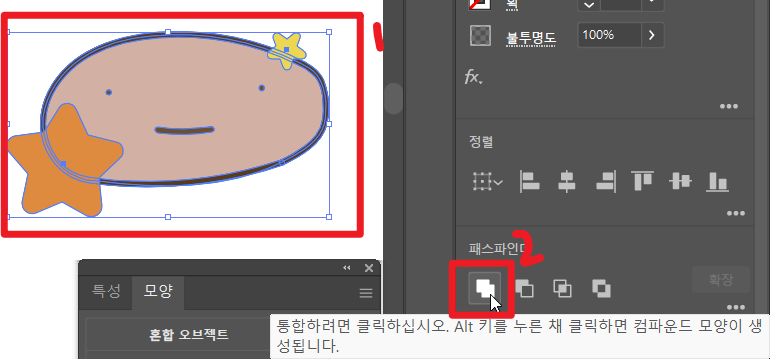
자 이제 내가 만든 확장한 결과물을 다시 꽉 잡고
ctrl+c , ctrl+f로 한번 복사해주고 그 자리에 곧장 붙여 넣어주자 (1번)
그리고 이 모양을 패스파인더로 결합해주면 된다. (2번)
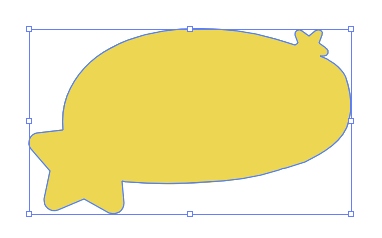
결합하면 똭 생긴다.
3. 오프셋 패스 해주기
이 선택된 상태로 곧장 효과 – 패스 – 오프셋 패스로 들어가준다.
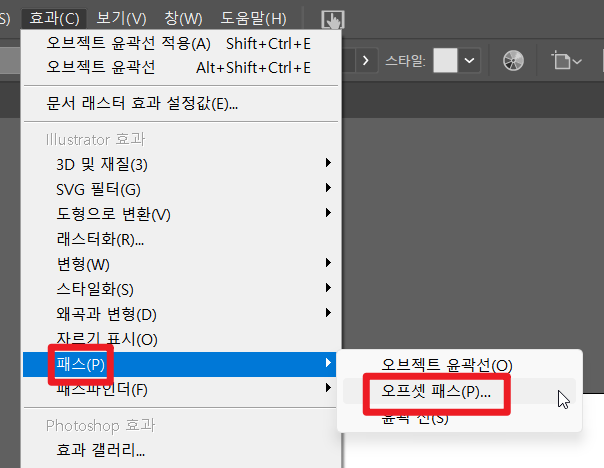
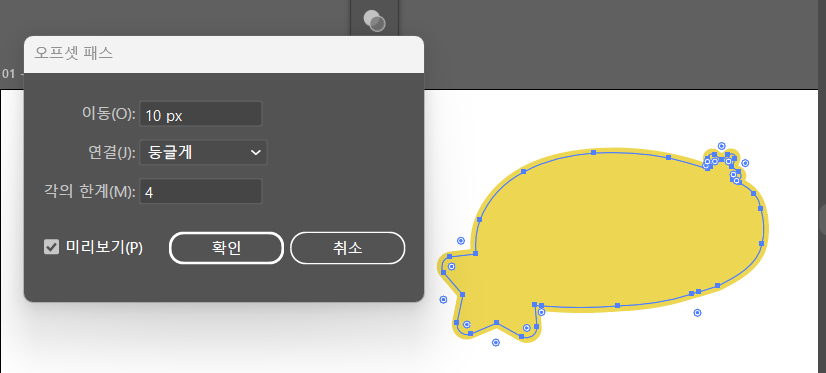
이렇게 오프셋 패스 창이 뜨는데
테두리 넓이는 이동의 px로,
연결은 각지게 둥글게가 있는데 이건 취향대로 하면 될 거 같다.
나는 개인적으로 둥글게하는게 취향이라 둥글게ㅈ했다.
하나의 모형으로 만들기 위해 오프셋 한 걸 다시 확장해주자.
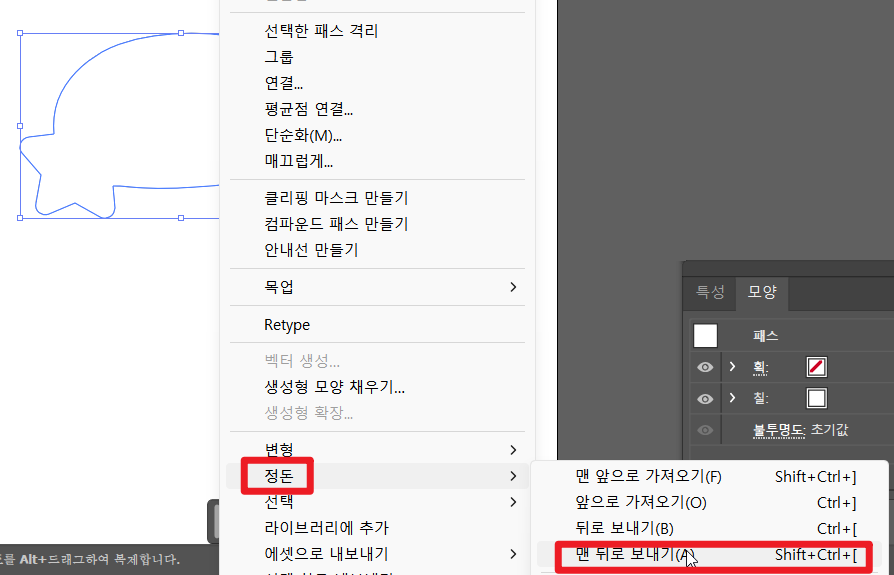
4. 정돈!
그리고 최종적으로 하얀색 테두리로 만든 걸 정돈 – 맨 뒤로 보내기를 하면…
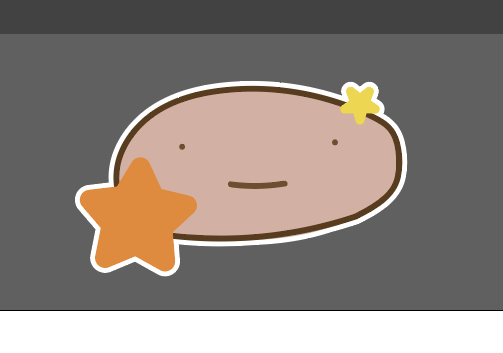
짠~
여러 개가 결합된 상태에서도 제대로 테두리가 들어갔다
나중에 막 오브젝트가 겹쳐진 그런 경우엔 사이에 빈 공간이 애매하게 뚫려있거나 그런 경우가 있다.
흰색 테두리를 다시 확장하기 전에
직접 선택 툴로 조금씩 손 봐주고 확장해주자. 그럼 편하다!
칼선의 경우, 다시 레이어를 복사한뒤
오프셋 확장으로 영역을 늘리고 shift+x키를 사용해
전경색을 배경색으로 변경하여 칠색을 선색으로 바꿔주자
그리고 칼선의 색상을 지정해주면 ok일듯 하다
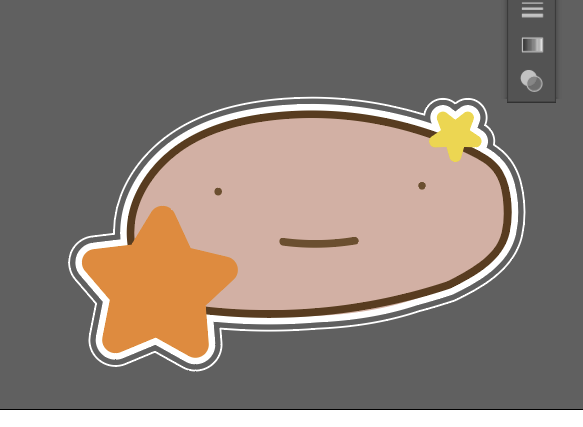
잘 적용됐다!
![[일러스트레이터] 어도비 일러스트레이터 기본화면 설명](https://latisi-workpage.com/wp-content/uploads/2026/02/image-37-1024x545.png)