모자이크화 – 전역 편집 시작
일러스트 꿀팁 (1) 단축키에 이어서
이번엔 전역 편집 시작에 관한 꿀팁을 적어보려고 한다!
노가다 부분을 손쉽게 적용할 수 있는 시간단축하기 좋은 방법이다!!
오브젝트를 레스터화 한뒤, 오브젝트 – 모자이크 만들기로 들어가
타일 수를 일정 부분 만들어준다.

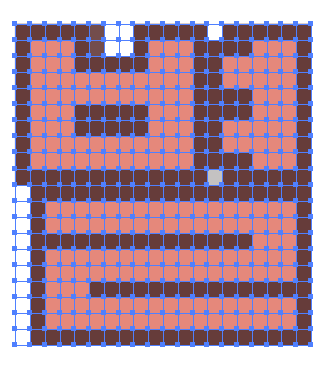
나는 글자를 레스터화 해서 모자이크 형식으로 만들었다
여기서 하얀색으로 된 부분 (색이 안보이는 부분)은 마법봉으로 잡아 한번에 삭제해주자
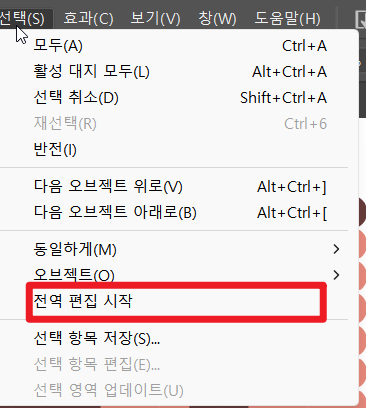
그 중, 모자이크로 된 영역 하나만을 직접 선택 툴로 잡아주고,
선택 – 전역 편집 시작으로 들어가준다.
이때, 내가 선택해준 도형이 다른 도형들과 같은 모양이어야 한다!
같은 모형이 아니면 편집이 안된당
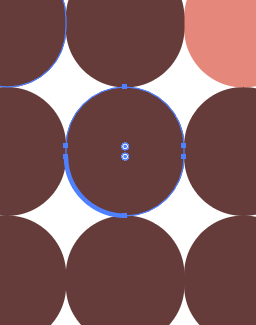
그러면 이렇게 한 부위만 조정해도 전체 영역이 알아서 조절이 된다!
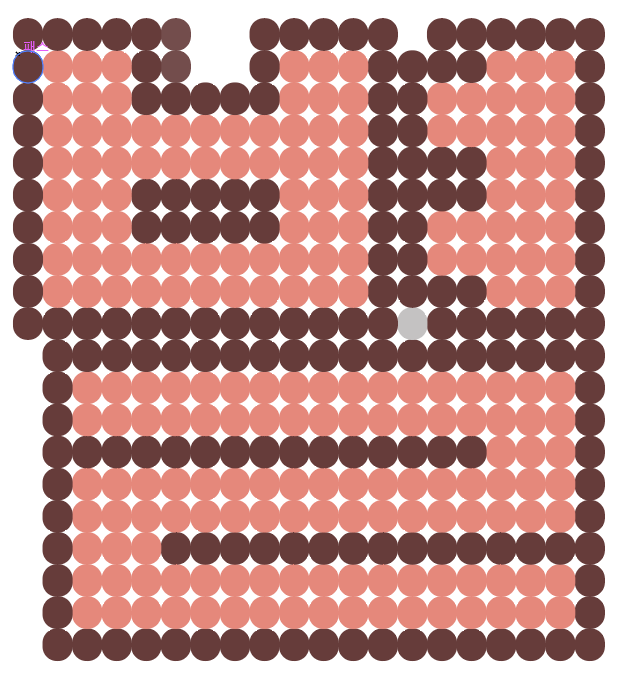
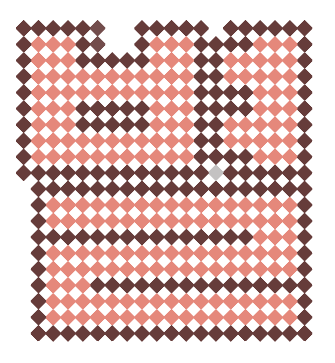
한 개만 클릭해서 확대한뒤 수정해도 이렇게 동그라미로 전체가 변하던지
마름모 모양으로 변하던지 자유각색이다!
다양한 방식으로 편집해서 적용할 수 있다.
![[일러스트레이터] 어도비 일러스트레이터 기본화면 설명](https://latisi-workpage.com/wp-content/uploads/2026/02/image-37-1024x545.png)
![[일러스트레이터] 내 일러스트에 칼선 및 테두리를 넣는 방법](https://latisi-workpage.com/wp-content/uploads/2026/03/image-29.png)