2025.12월 기준 최신 포토샵의 한국어 메인 기본화면 ( 툴바 ) 설명 글.
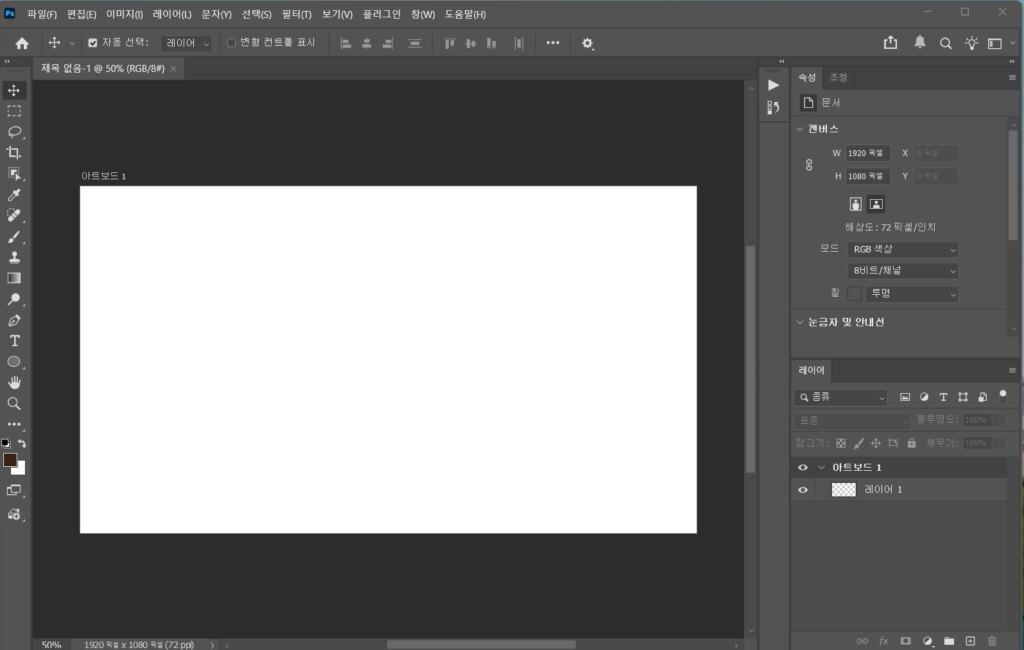
1. 메뉴 바 (Menu Bar)

화면 최상단에 위치한 텍스트 메뉴 영역.
다양한 기능들이 모여있는 곳이니 사용도 많이한다.
- 파일(F): 새 문서, 열기, 저장, 내보내기, 다른이름으로 저장… 등등 ( 웹용으로 저장 가능)
- 편집(E): 실행 취소, 바로가기 키, 환경 설정 , 퍼펫모드 사용
- 이미지(I): 캔버스 크기 조절, 이미지 크기 조절, 회전, 색상 모드 변경
- 레이어(L): 레이어 생성·병합·마스크, 스마트 오브젝트 등등
- 문자(Y): 텍스트 관련 설정
- 선택(S): 선택 영역 제어, 선택영역 확장
- 필터(T): 블러, 샤픈 등 그림에 넣을 효과 등
- 보기(V): 확대/축소, 가이드, 눈금자 등등..
- 플러그인: 어도비 크리에이티브 클라우드에서 받은 플러그인을 여기서 사용 가능하다. ( 제플린 같은거)
- 창(W): 패널 표시/숨김 ( 대부분의 화면 ui창들은 여기서 껐다 킬 수 있다.
- 도움말(H): 도움말 및 내 계정 관리
2. 옵션 바 (Options Bar)

왼쪽에 위치한 바. 현재 선택한 도구에 따라 내용이 변경된다.
여러 개의 도구가 있으니 예시로 듬
이동 툴 – 위의 사진과 같이, 자동 선택 이나 상하좌우 정렬, 가운데 정렬…같은 게 있다
브러쉬 툴 – 브러쉬 종류, 브러쉬 크기, 브러쉬 모드, 불투명도, 필압, 흐름, 보정 등등… 세밀하게 조정 가능하다.

오른쪽에 위치한 바. 여러 기능들이 있다.
- 포토샵 피드백 공유
- 포토샵 관련 알림
- 검색(기능 찾기)
- 튜토리얼 검색 (가이드)
- 작업영역 설정 / 삭제 ( 용도에 맞게 작업영역 설정 가능, 워크 스페이스라고도 함. 포토샵말고도 프리미어에도 있음!)
3. 도구 패널 (Tools Panel)

맨 왼쪽 위의 << , >>를 누르면, 도구가 1줄로 되거나 2줄로 된다.
도구를 마우스 왼쪽버튼으로 꾹 누르면 안에 숨겨진 도구들이 나온다.
- 이동 도구 (V)
- 선택 도구 (사각형 M / 올가미 L / 빠른 선택 W)
- 자르기 도구 (C)
- 브러시 (B)
- 지우개 (E)
- 텍스트 (T)
- 도형 도구(U)
- 확대/축소 (Z)
4. 캔버스 / 아트보드 (Canvas / Artboard)
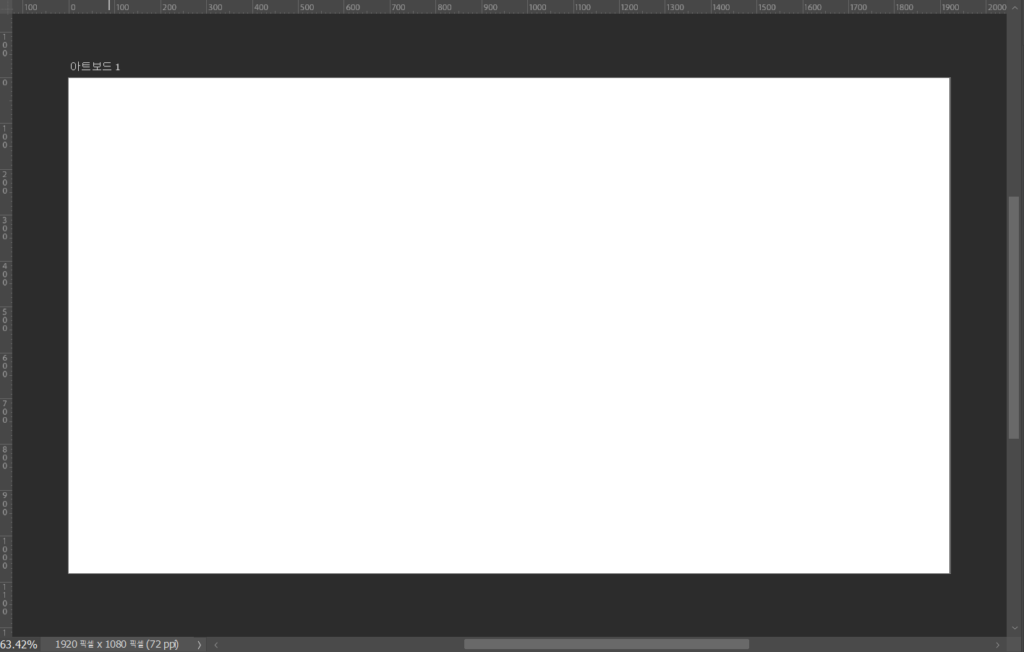
화면 중앙의 그림을 그리는 흰색 영역.
아래의 픽셀과 해상도를 알 수 있는건 상태 표시줄이라고 한다.
ctrl +R 로 눈금선도 만들 수 있다. (위 아래의 cm. 그리드 만들때 필요함~)
5. 문서 탭 (Document Tab)

현재 작업 중인 파일들이 열리는 곳. 캔버스 위에 있다.
지금 작업하는 파일의 이름을 알 수 있고
RGB모드인지 CMYK 모드인지도 알 수 있다.
이름 옆에 * 이 붙어있으면 저장이 안된 것이니, *이 붙어 있다면 저장을 수시로 하기.
6. 속성 패널 (Properties Panel)
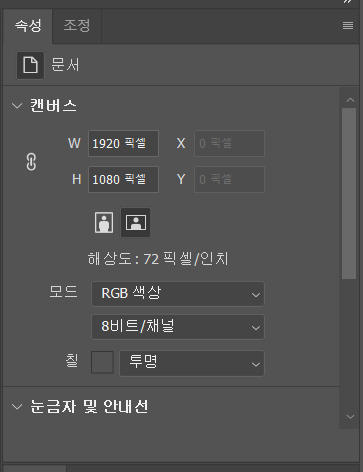
화면 오른쪽 에 위치한 패널.
( 창 표시에서 원하는 속성 패널을 껐다 킬 수 있다.)
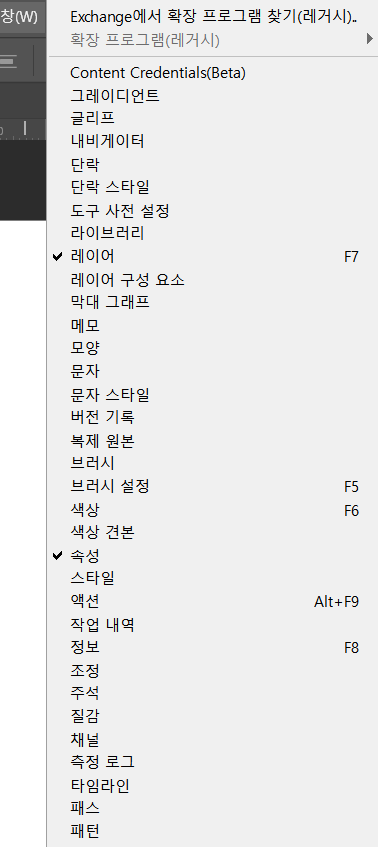
이렇게 다양한 속성들을 창 메뉴바 에서 추가 / 제외해, 세부사항을 조작 할 수 있다.
7. 레이어 패널 (Layers Panel)
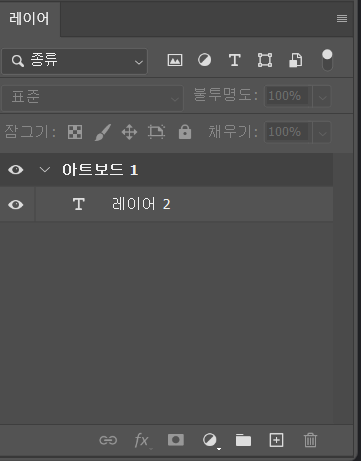
화면 오른쪽 하단에 위치
- 레이어 구조 확인 ( 폴더구조)
- 레이어 표시/숨김, 효과 적용
- 잠금, 순서 변경
- 마스크, 효과(fx) 적용
포토샵의 기본적인 화면 설명은 끝났으니, 이제 이것의 기능들을 활용해보는 글들을 나중에 작성 해 볼 것이다.
![[포토샵] 이미지 사이즈 변경을 하기 위한 두가지 방법](https://latisi-workpage.com/wp-content/uploads/2025/12/image-12.png)
![[포토샵] 새로운 문서 생성 및 포토샵 결제 TIP](https://latisi-workpage.com/wp-content/uploads/2025/12/image-14-1024x685.png)