선택영역으로 세밀한 누끼 따보기
이번에는 선택영역으로 세밀한 누끼를 따보는
선택 및 마스크 (select and mask) 를 포스팅 하려고 한다.
언스플래쉬에서 무료 이미지로 가져왔다.
(사진 출처 : Unsplash의Huha Inc. )

선택 및 마스크는 특정 영역을 잡을 때 사용할 수 있는 보정법이다.
보통 선택 도구에서 선택 및 마스크를 사용하기도 하는데
사용하는 다른 방법 두 개가 더 있다.
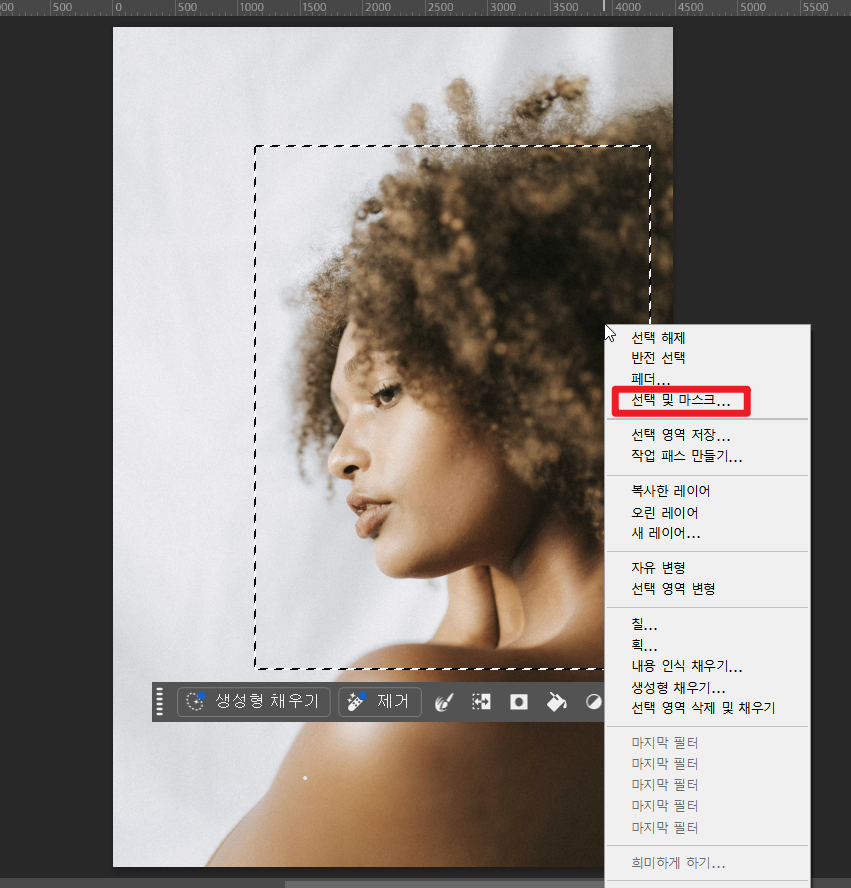
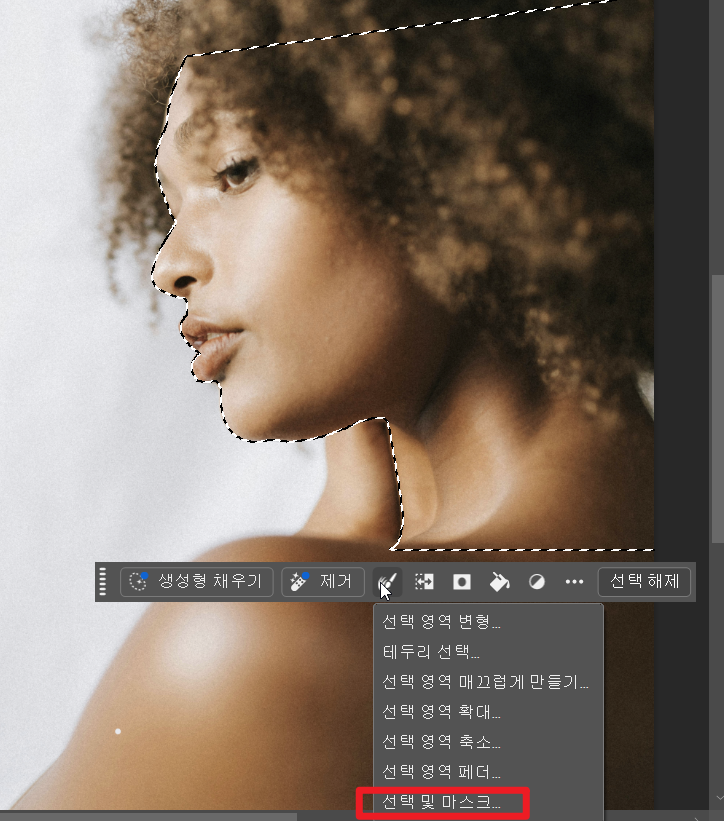
일단 공통적으로 사진 선택한 상태에서
우클릭해서 옵션에서 찾아보거나 (사진1)
상황 별 작업표시줄에서
첫번째 아이콘(선택영역)의 맨 아래 항목 선택하기(사진2)
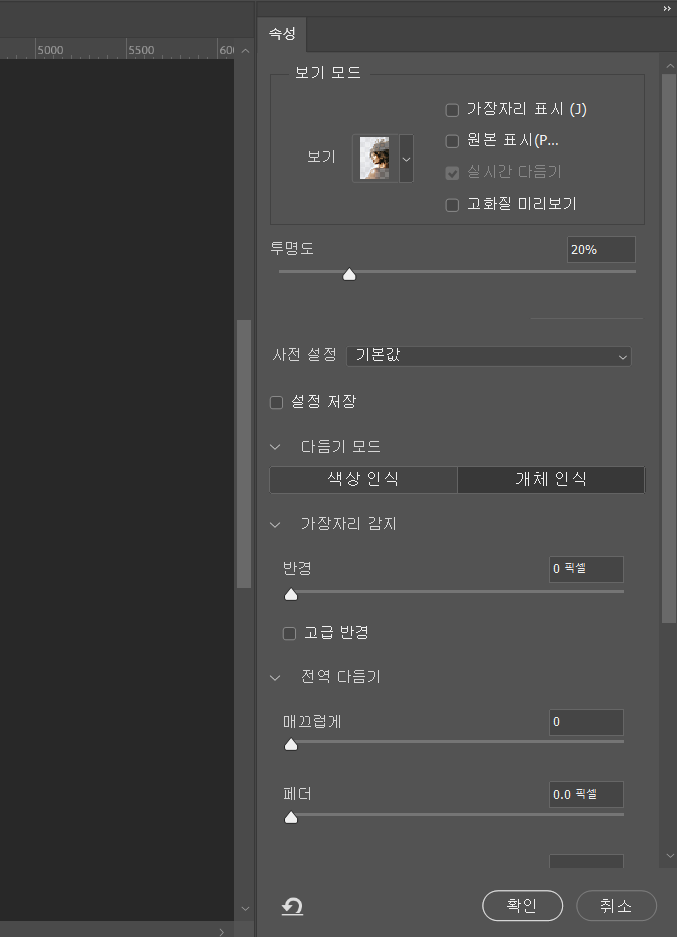
선택 및 마스크를 선택하면 사진처럼
화면 인터페이스의 오른쪽에 속성 패널이 생긴다.
일단 내가 선택한 선택 영역을 보면서 작업 하고 싶다면,
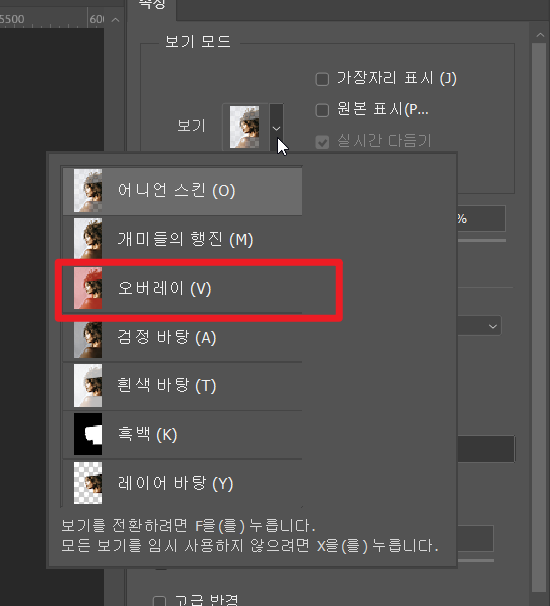
사진처럼 보기에서 오버레이를 체크하고 하면
내가 선택한 영역 외에는 빨간색으로 오버레이가 되어서
선택 영역 범위를 쉽게 확인하며 수정할 수 있다.
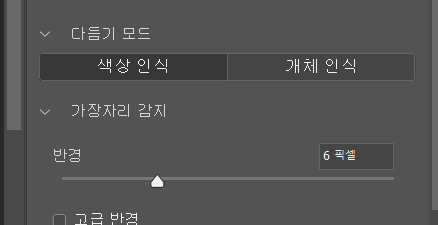
개인적으로 다듬기 모드는
배경과 머리색의 색 차이가 많이 난다면
색상 모드로 하는 것이 편했다
개체 인식은 더 느린 느낌
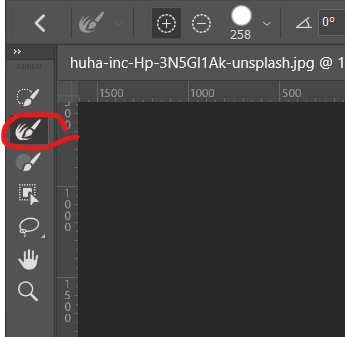
머리카락 같이 세세한 것을 따려면 두번째 브러쉬(가장자리 다듬기 브러쉬)를 주로 이용한다.
대부분 이걸로 머리카락 같은 섬세한 것들을 선택할 수 있다.
잔머리 결을 꾹 누르고 조금 그었다가
다시 떼어서 그려주고 하는 등….
캔버스에 보이는 빨간색 오버레이를 확인해가면서
영역을 조절해면 된다.
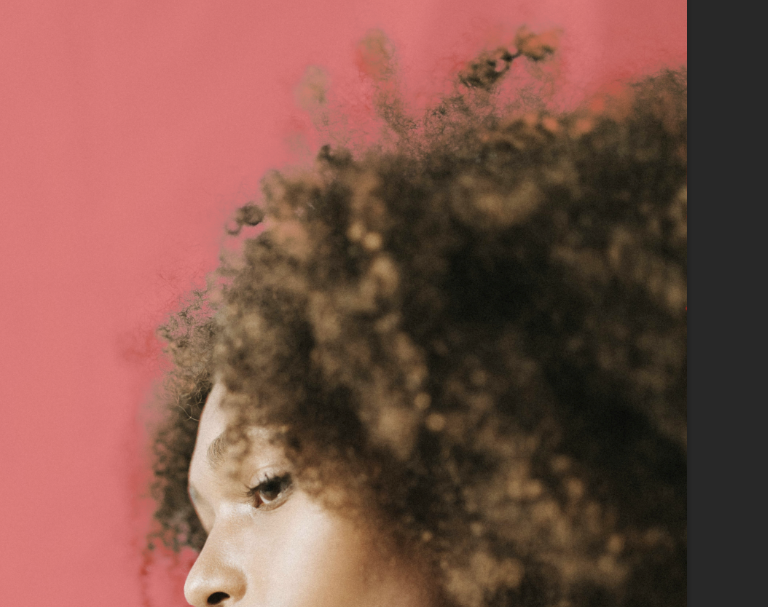
이런 식으로 잔머리가 조금씩 따지고 있다.
내가 원하는 만큼 영역을 잡았다면 확인을 누르자
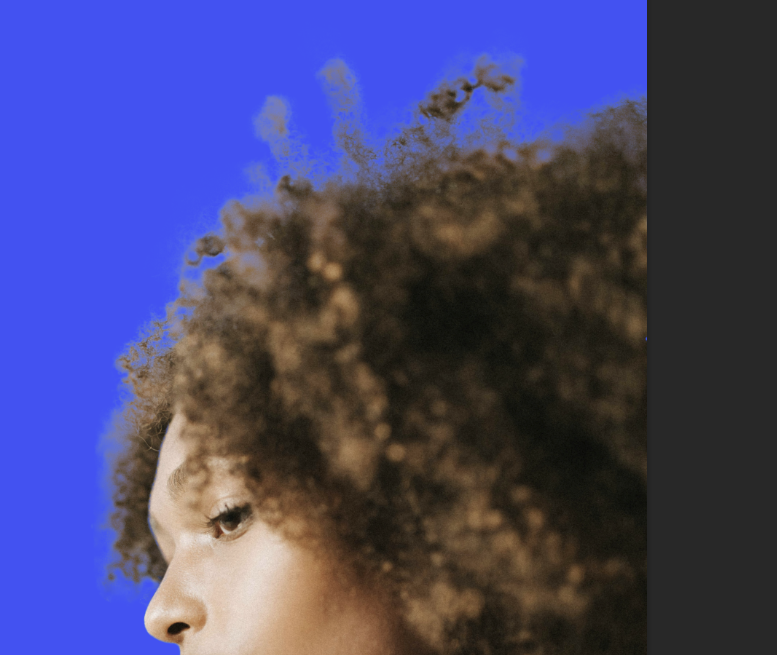
그럼 이렇게 선택 영역으로 잔머리결 누끼를 딸 수도 있다
하지만 역시 저렇게 하얗게 된 부분이 신경쓰인다!
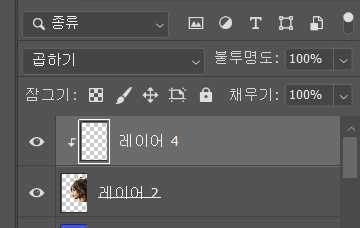
해당 레이어 위에 새로운 레이어를 생성해
클리핑 마스크를 해주고 거기에 곱하기 옵션을 해주어
부드러운 브러쉬로 불투명도를 조절해 조금씩 칠해주자.
색은 현재 이미지에 어울리게
누끼를 딴 이미지에서 스포이드로 뽑아보자!
(솔직히 이건 내가 표현하려는 이미지에 맞게
조화롭게 해주면 된다~)
밝은 머리색은 밝은 쪽을,
어두운 머리색은 중간~ 살짝 어두운 톤으로 하는 것을 추천한다.
부드러운 브러쉬의 불투명도는
한 40퍼정도로 작업하는게 편하다!

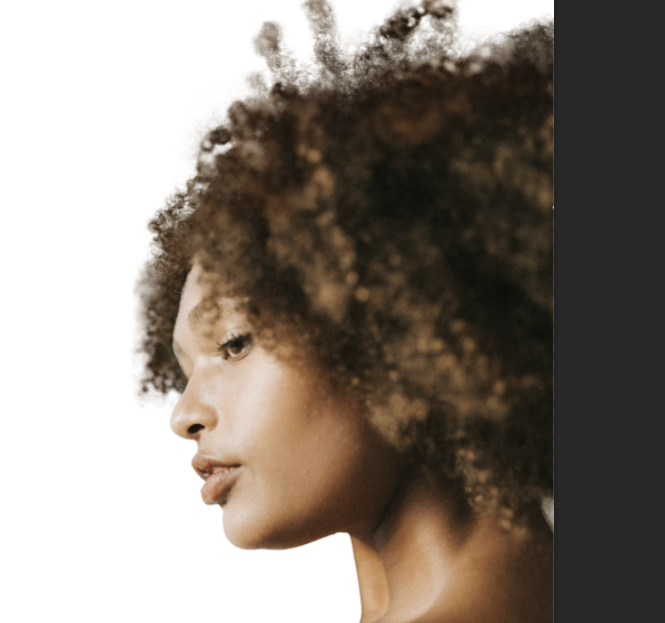
적당히 손보면 색이 있는 배경이나 없는 배경에서도
자연스럽게 표현된것이 보인다!
잘만 사용하면 아주 편하게 쓸 수 있는 방법이니
여러 방면으로 사용해보면 좋을 듯 하다.
![[포토샵] 간단한 포토샵 메인 기본 화면 설명](https://latisi-workpage.com/wp-content/uploads/2025/12/image-1-1024x650.png)
![[포토샵] 이미지 사이즈 변경을 하기 위한 두가지 방법](https://latisi-workpage.com/wp-content/uploads/2025/12/image-12.png)