간단하게 매직 봉이나 자동 선택 툴로
손쉽게 머리카락을 선택하거나 누끼를 딸 수 있지만…
그거 말고도 더욱 세세하고 누끼를 따고싶을 때
알파 채널로 세세하게 누끼를 따는 법이 있다.
일단 먼저 누끼를 따올 이미지를 선택한다.
(무료 이미지로 언스플래쉬에서 가져왔다.
사진 출처 : Unsplash의Huha Inc. )
먼저 원본 레이어는 꼭 남겨두고 복사해서 작업 해야한다
어떻게 될지 모르니까 tip임…
1. 채널 창 먼저 열어보기
먼저 채널이 있는지 확인해보자.
없다면 메뉴 바에서 창 – 채널을 선택하면 나온다!
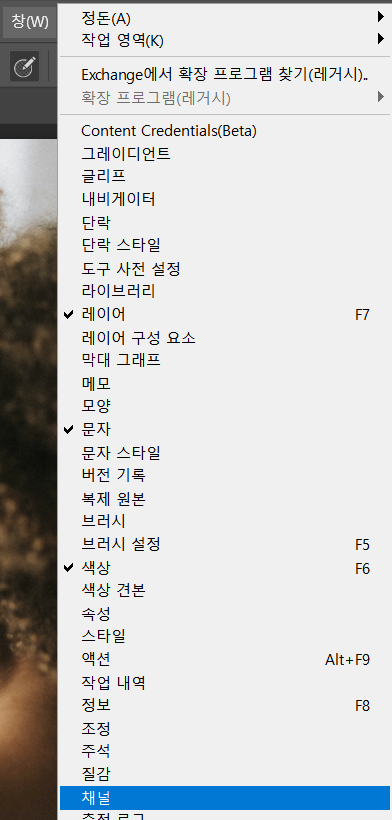
선택하면 이렇게 채널 창이 뜨는데…
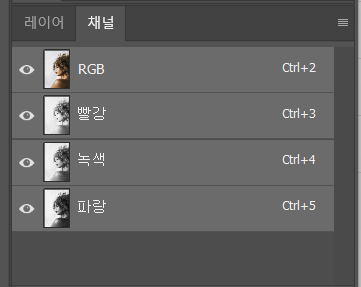
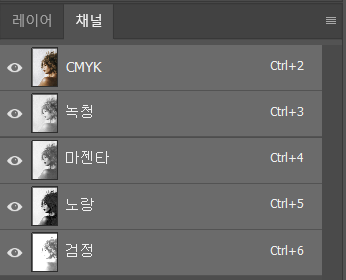
보다시피 왼쪽처럼 RGB(또는 오른쪽의 CMYK) 에 맞춰서 채널이 갈리게 나온다
해당 레이어만 선택하면,
다른 레이어의 눈이 꺼져 그 레이어만 보인다.
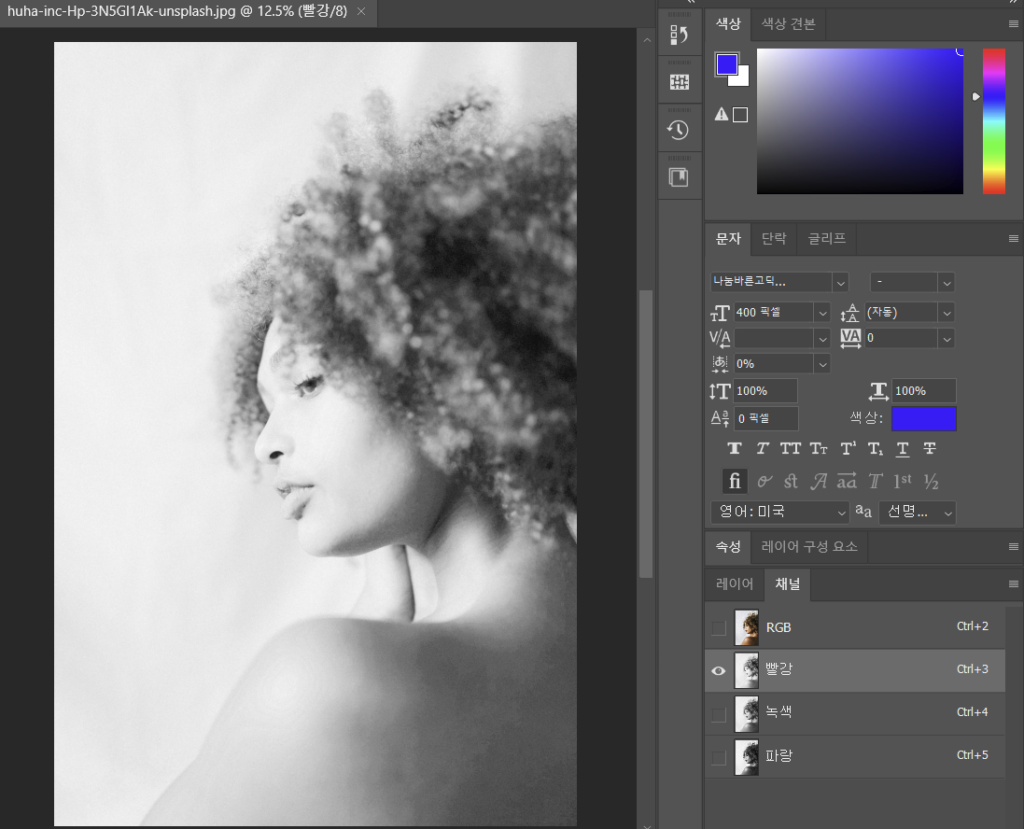
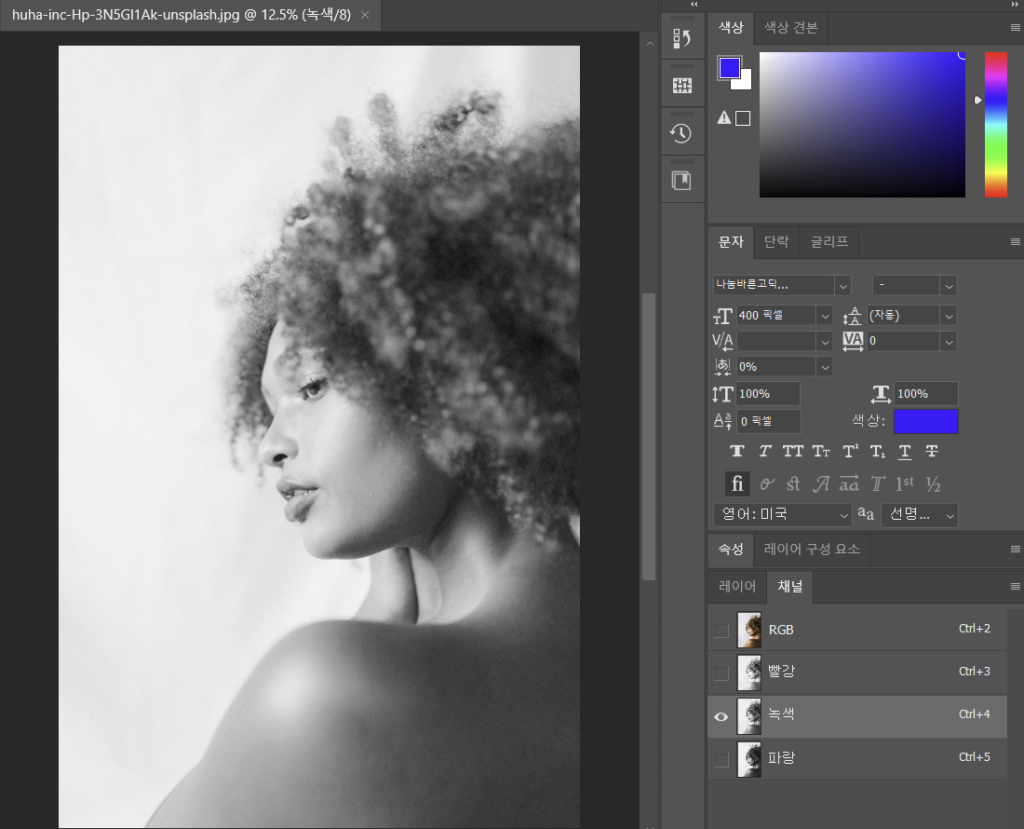
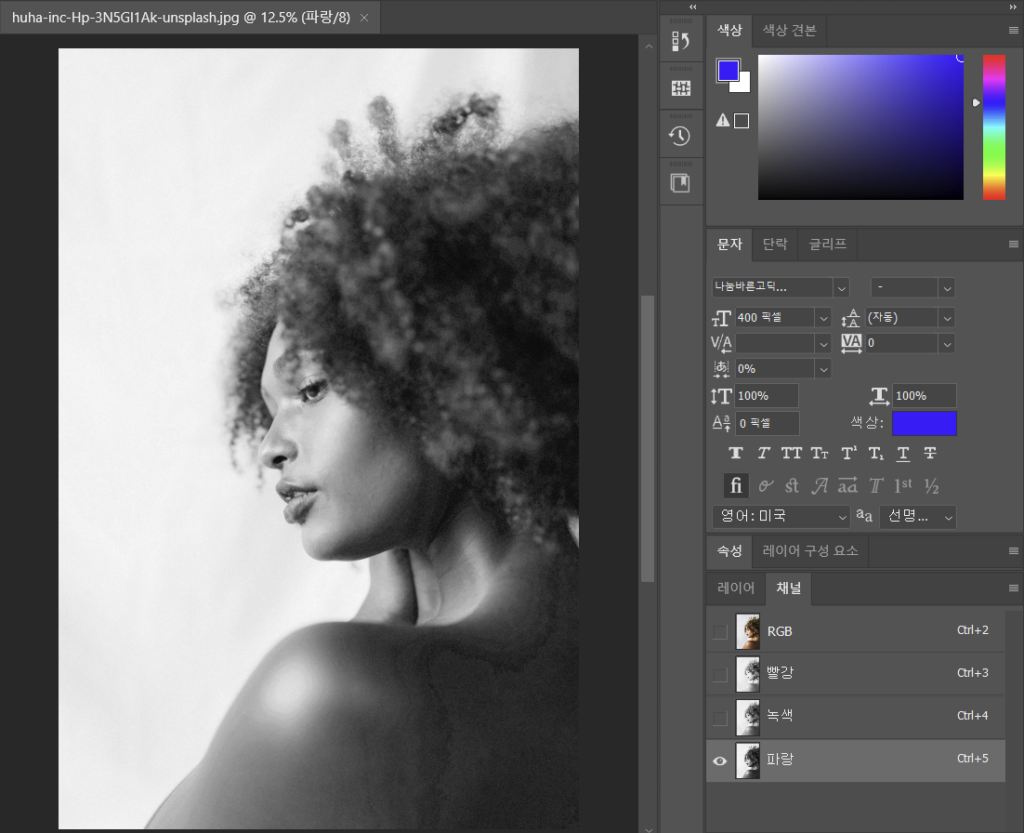
예시로 이렇게 알파채널의 빨강, 초록, 파랑이 이런식으로 보인다
일단 채널의 레이어를 하나하나 눌러서
명도 조절이 잘 될거 같은 레이어를 하나 선택해주자.
주로 파란 채널이 잘 되어있는듯? 이미지에 따라 다르긴 하다.
이 이미지로는 빨강 채널로 하는게 더 잘 따질거같다!
2. 선택한 채널 복사 및 정리하기
아까 명도 조절 잘 될거같은 채널을 클릭한뒤,
오른쪽 버튼을 누르면 채널 복제가 있다.
복제하고 이름 설정해주자 (나는 알파채널이라고 주로 쓴다)
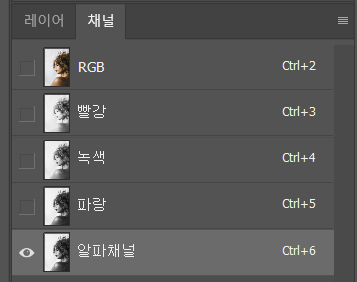
이제 이렇게 채널을 복사하면, 그 복사한 채널을 클릭한 뒤 ctrl + L을 해주자
레벨이라는 창이 뜰건데 명도 조절을 강하게 해줄것이다…
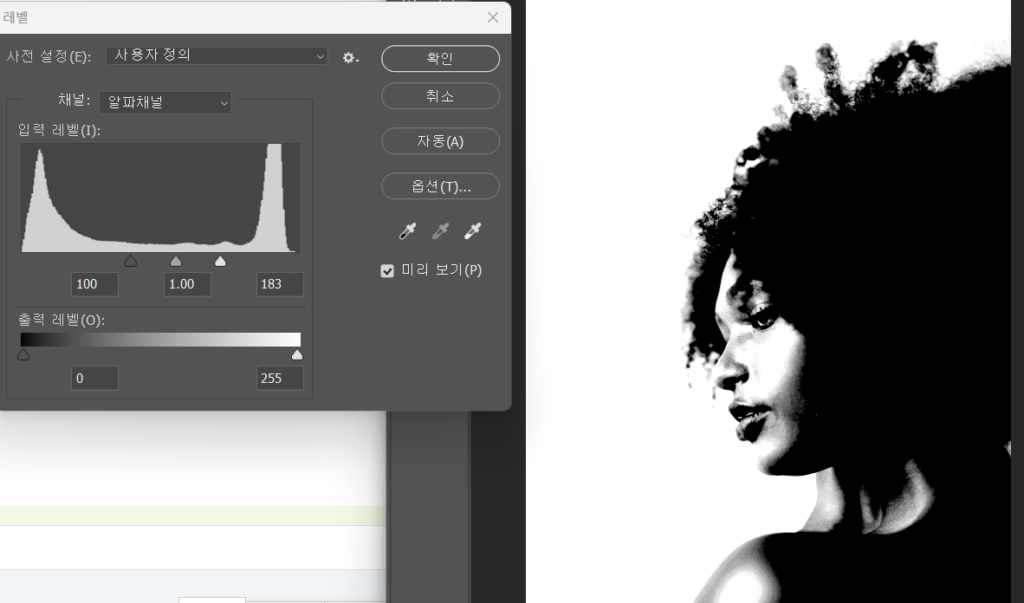
이런 느낌으로?
머리카락의 결이 너무 안보이게 하지 않고
적당하게 잔머리 조금 남아있는정도로 남겨준다…
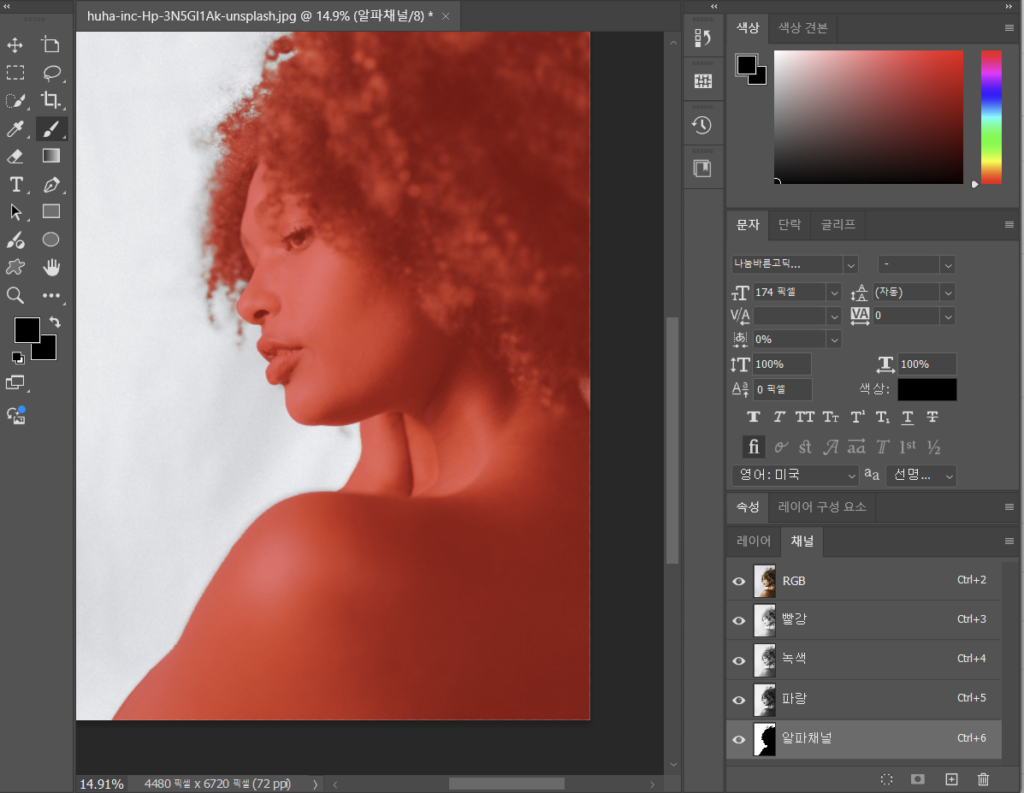
그 알파 채널에 내가 원하는 부분의 영역만 검정색으로 칠해준다.
알파 채널로 이렇게 명도 조절을 해도,,
살갗 부분에 비죽 튀어나온 도트들이 가득 있을 수 있음(제발)
그럴 때는 잠시 알파 채널의 눈을 끄고
RGB나 CMYK 모드의 채널 선택해서
자동 선택 툴로 살갗 부분만 선택해
내 알파 채널에서 깔끔히 정리해주자
3. 영역 선택 및 레이어 클리핑 마스크
이제 원하는 영역을 검정색으로 칠했다면, ctrl + 레이어의 썸네일 부분을 클릭하면…
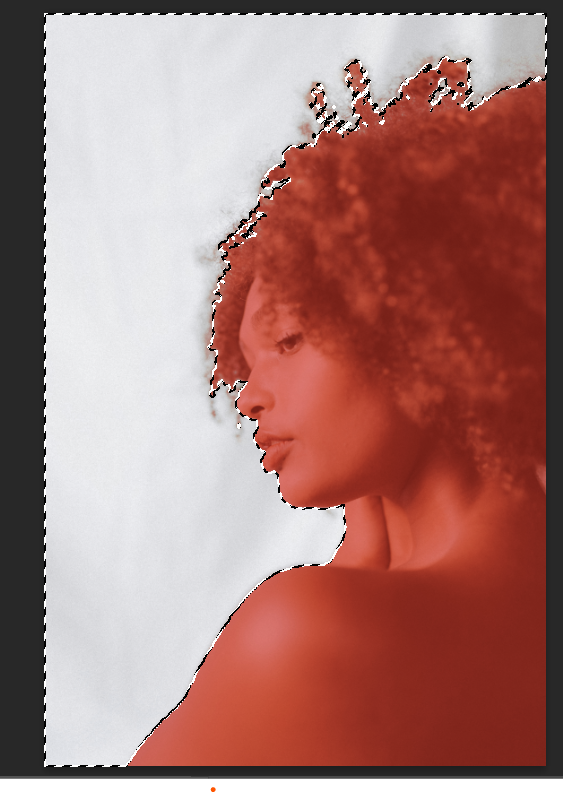
이렇게 내가 칠한 것과 반대 영역이 선택된다.
당황하지 말고 ctrl + shift + I를 눌러주자. 선택 영역을 반전 해주는 단축키다.
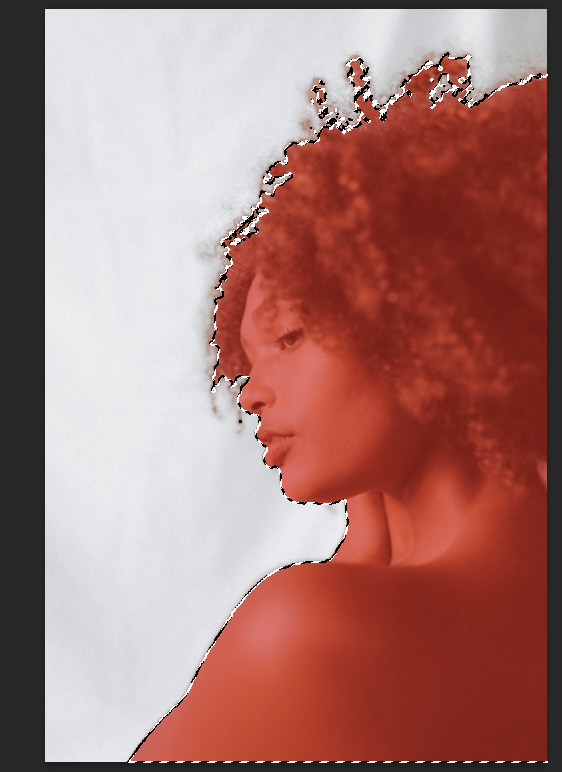
자 이제 레이어 창으로 돌아와서
첨에 복사한 레이어로 레이어 마스크를 해주자!!!
클리핑 적용한 아래 사진에 표시한거처럼 간편하게 아이콘 눌러도 ok
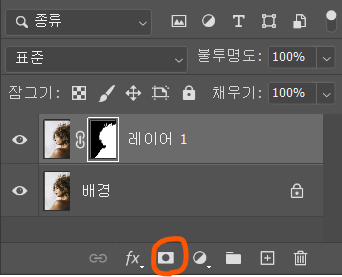

뒷배경에 다른 레이어로 일단 레드를 한번 깔아봤다
제대로 누끼는 따졌지만,,,
얕은 하얀색 기미가 보이는 건 처리해줘야 한다
4. 튀어나온 하얀 영역 정리하기
내가 누끼를 따준 레이어 위로 새로운 레이어를 새롭게 생성해
ctrl+shift +G를 해주거나 오른쪽 마우스 클릭으로 클리핑 마스크를 해주기를 선택해준다.
스포이드로 적당히 머리카락의 중간 색을 집어
브러쉬 도구로 들어가준다. ( 조금 밝아도 괜찮을 듯)

중요한건 적당한 크기의 브러쉬와
(사진에 따라 다르다.. 적당하고 생각하는 크기로 하자)
불투명도를 10~20퍼 정도로 하자.
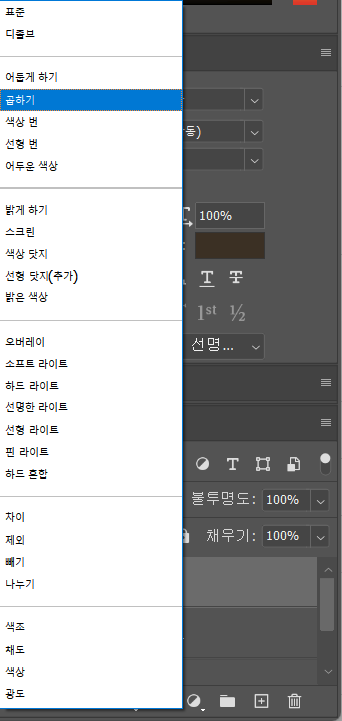
내가 클리핑 마스크 한 레이어의 혼합모드를
곱하기(멀티) 로 선택하고
이제 클리핑 마스크 레이어를 선택한 후
캔버스의 머리카락 부분에 좀 하얗게 떠서 티나는 부분을
마우스로 톡톡톡 두드려 티 안나게 만들면 된다!
4. 배경 넣고 완성하기
누끼 딴 이미지에 어울릴듯한 배경을 넣으면 된다.
이번 배경은 잘 누끼가 들어갔는지 확인해보려고 넣어봤다.
배경 사진 출처: Unsplash의Omar Ramadan

짠! 머리카락도 자연스럽게 들어갔다!!
마법봉이나 자동선택툴도 좋지만,
섬세한 머리카락같은 경우엔 누끼를 제대로 안떼질 가능성도 높기에
그런 경우엔 이렇게 알파채널로 누끼를 하는걸 추천한다!
![[포토샵] 간단한 포토샵 메인 기본 화면 설명](https://latisi-workpage.com/wp-content/uploads/2025/12/image-1-1024x650.png)
![[포토샵] 이미지 사이즈 변경을 하기 위한 두가지 방법](https://latisi-workpage.com/wp-content/uploads/2025/12/image-12.png)