액션 기능으로 반복 작업을 빠르게 해보기
사이즈나 색상을 조절하거나, 아니면 누끼를 따는데 작업해야 하는 양이 수십 개가 넘는다…
그러면 일일이 다 하는게 너무너무 힘들다..!
그래서 작업시간을 단축시켜주는 도구가 있는데
그게 바로 액션 도구!
1. 액션 도구란?
액션 도구는 간단하게 말하자면 녹화다.
내가 작업하면서 클릭했던 효과, 브러쉬, 브러쉬 농도, 취소, 창 닫기 등등의 행동들을 전~부 기억해 저장한뒤
내가 해당 작업을 액션으로 실행할래! 하면
다른 이미지라도 저장한 액션으로 실행해주는 것이다.
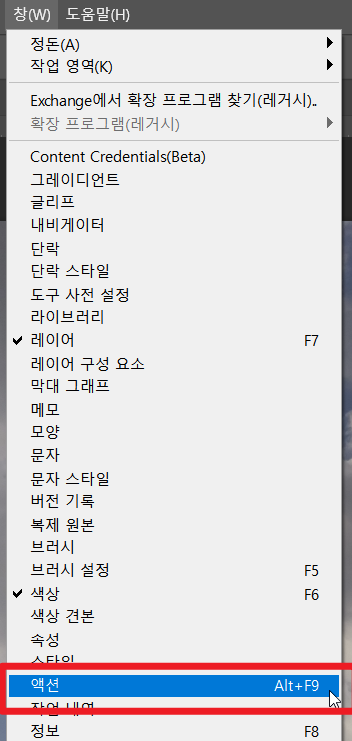
액션 도구는 창 – 액션에서 확인 할 수 있다.
2. 사용 방법
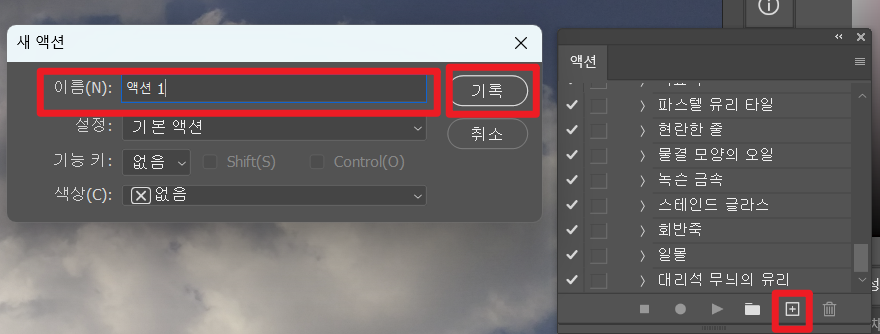
위의 사진처럼, 액션의 + 아이콘을 눌러보면 새 액션을 추가 할 수 있는데,
액션의 이름은 이해하기 쉽게 작성해두자. 많이 사용할 테니까!
가끔 액션을 많이 만들어두면 추가 버튼 옆의 폴더를 눌러
관련 액션을 폴더별로 모아 사용하는것도 편하다!
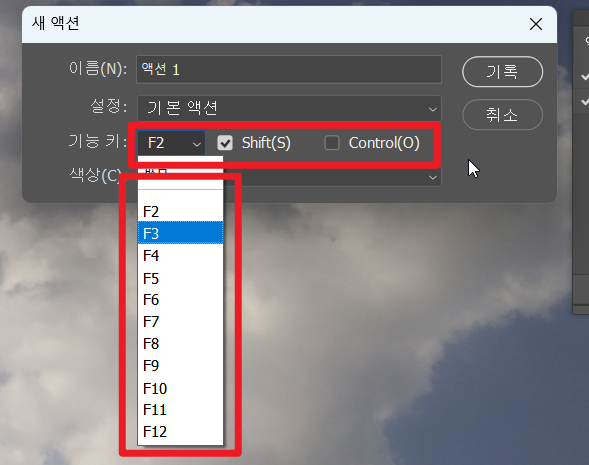
그런데 이제 일일이 마우스로 적용 버튼 누르기 싫다면 기능키로 설정 할 수있다
너무 편한 것이당..!!!
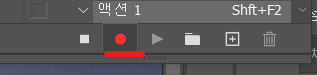
이렇게 되면 이제 녹화 시작인거고
내 행동을 다 기록했어~ 하면 맨 왼쪽의 정지버튼을 눌러주자.
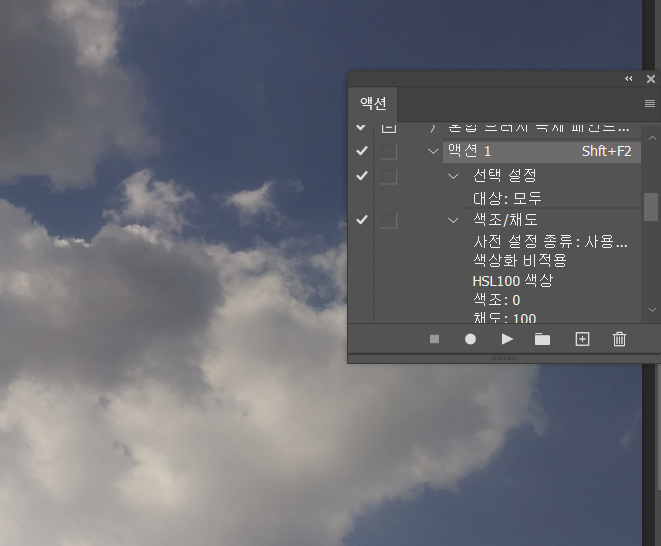
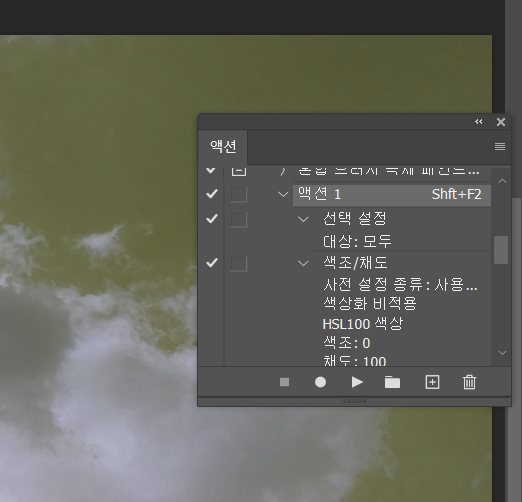
색조로 변환했던 걸 취소하고 액션의 재생 버튼을 눌러 실행해보니
제대로 내가 했던 색조 변환이 다시금 실행되었다.
이런 식으로 이제 많은 양의 단순한 반복 작업들을 손쉽게 해결 할 수 있다!
![[포토샵] 간단한 포토샵 메인 기본 화면 설명](https://latisi-workpage.com/wp-content/uploads/2025/12/image-1-1024x650.png)
![[포토샵] 이미지 사이즈 변경을 하기 위한 두가지 방법](https://latisi-workpage.com/wp-content/uploads/2025/12/image-12.png)