이미지를 흑백으로 변환 및 비교해보기
색상 이미지를 흑백으로 변환할 때
여러가지의 방법이 있다.
그중에서도 이번 게시글에서 다룰것은흑백 / 그레이디언트 / 색조채도 조정법인데,
흑백으로 변환할때 어느것이 더 적합한지 보자.
공통적으로 레이어에 효과를 적용하는 방법으로 알아볼 것이다.
각 효과는 이미지 – 조정탭에서 확인 할 수 있으며, 단축키는 각각
- 흑백 (alt+shift+ctrl+b)
- 그레이디언트 ( 단독 g키 )
- 색조/채도 (ctrl+u)
이다.
또는 그냥 아래 사진처럼 레이어 효과에서 추가해주면 된다
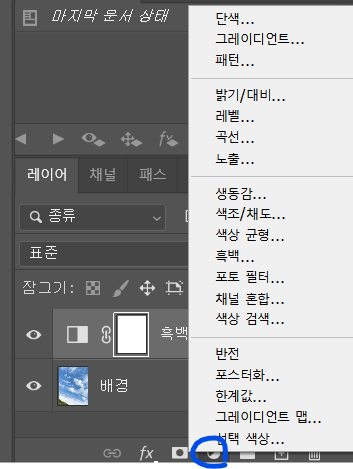
개인적으로 레이어 효과에서 추가하는걸 추천함.
이유는 이미지-조정에서 하면 작업했던 게 이미지에 아예 통합되어서
나중에 수정하기 어렵기 때문이다!
이번 게시물의 사진 출처:
Unsplash의Omar Ramadan
좀 크롭 하고 회전했다.
흑백 (black and white)
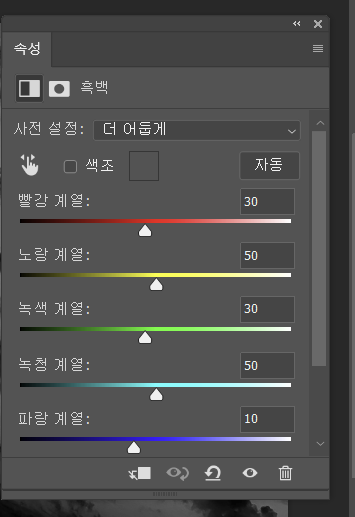
흑백효과는 빨강, 노랑, 녹색, 녹청, 파랑, 마젠타(사진에는 스크롤 길이 문제로 안보임)의
명도를 각각 얼마나 부여 할거냐를 지정하는 속성이다!
음수면 어둡게, 양수면 밝게 해당 색상의 흑백 상태에서의 명도를 높여준다.
사전설정에는 기본적으로 포토샵이 지정해준 여러 사전설정들이 있으니 그걸 만져봐도 좋고
아니면 프리셋으로 자유롭게 만져도 좋다.
그레이디언트 맵 (Gradient Map )
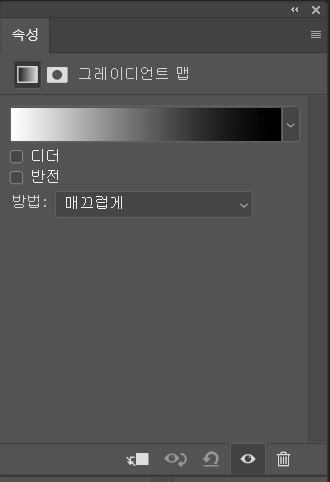
그레이디언트 맵을 사용하여 흑백으로 무채색 이미지를 만들수도 있다.
중간에 그레이디언트 중간에 흑백을 얼마나 지정할건지 체크하여
명암을 더욱 진하게 할수도 있고 밝게 할 수 도있어서 좋다.
색조 / 채도 (Hue/Saturation)
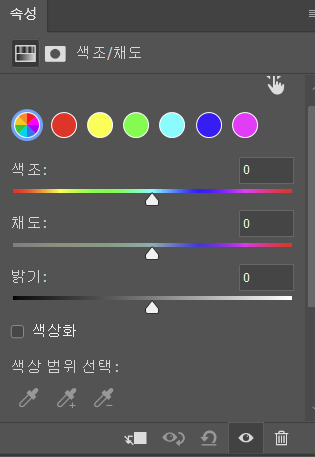
색조/채도부분에서는 원하는 색상으로 변경도 가능하지만,
채도 관련해서도 제일 낮게 낮추어 무채색의 이미지로 변환하기 쉽다.
간편하게 쓰기엔 이게 딱 좋긴하다.
비교
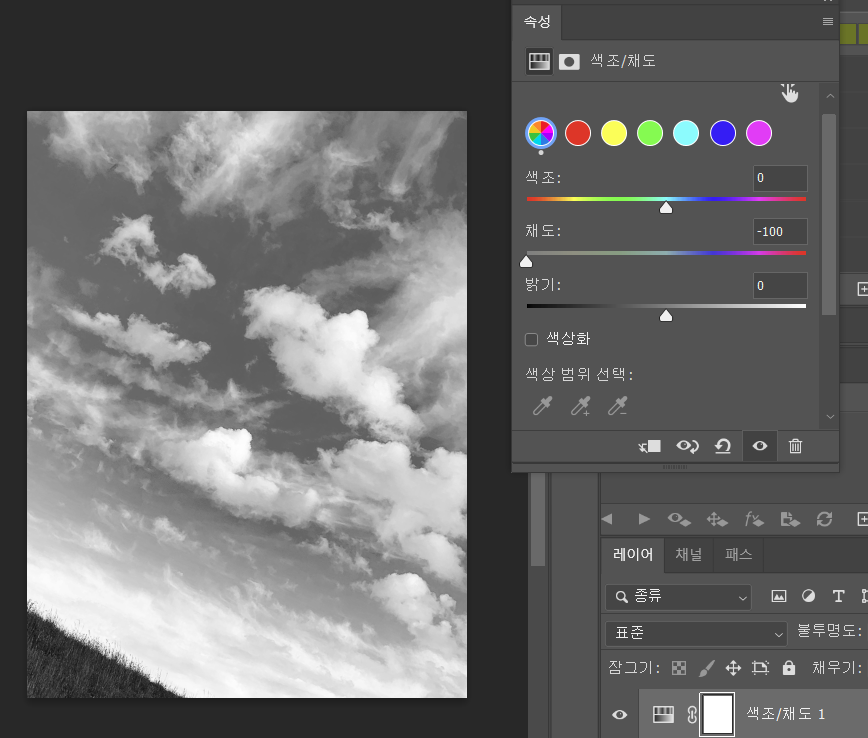
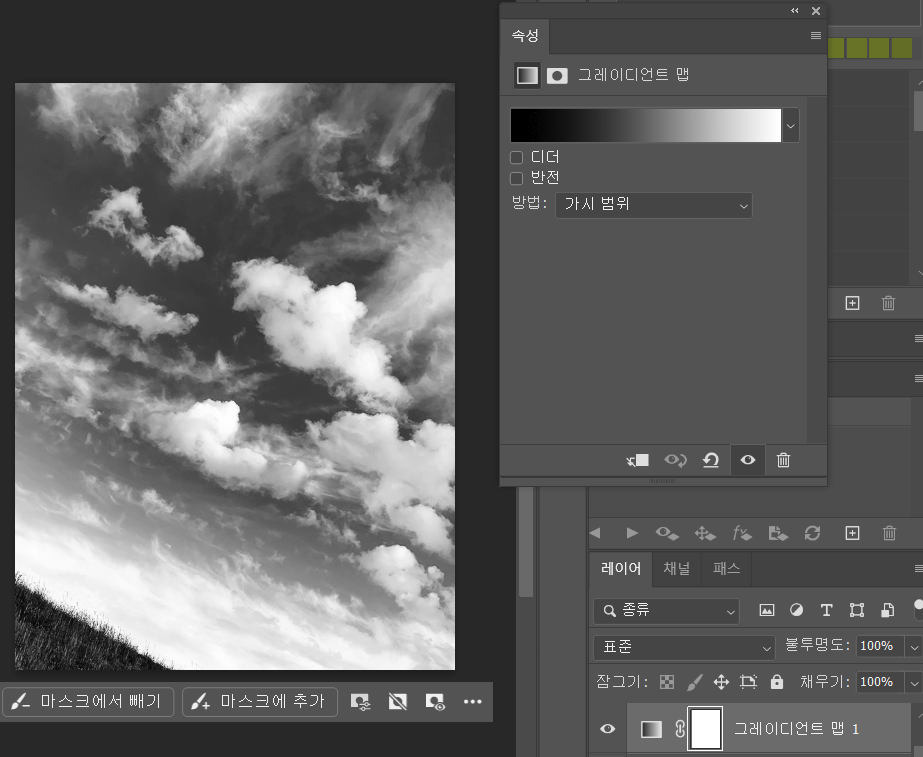
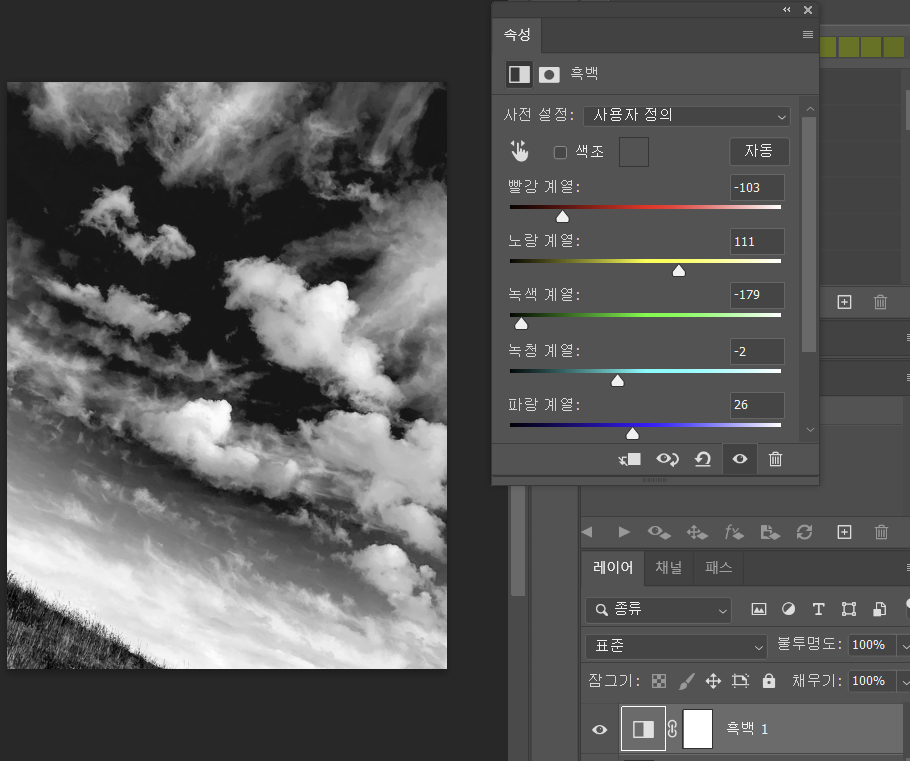
색이 별로 없고 단조로운 이미지(픽토그램/아이콘 등등) 같은 경우는
간단히 일괄적으로 변환하는건 색조/채도 방법을 추천한다.
일반적인 사람의 사진같은 경우
일반적으로 색조/채도보다 조금 더 세밀하게 또는 더욱 어둡게 하고싶다면
그레이디언트 맵을 사용하여 지정하면 된다.
하지만 세밀하게 보여야 하는 풍경이나 건물 확대 사진 같은 경우,
더욱 세밀하게 변환하고 싶을 시에는
흑백 효과로 각각의 값을 조절해서
얼마나 명도 대비를 할지 지정하는 것이
제일 좋은 것 같다.
즉, 내가 사용하고 싶은 방법이나
그때의 상황에 따라 다르게 쓰면 되는데,
개인적으로는 더욱 세밀하게 변환할 수 있는 흑백효과가 제일 좋은것같다.
![[포토샵] 간단한 포토샵 메인 기본 화면 설명](https://latisi-workpage.com/wp-content/uploads/2025/12/image-1-1024x650.png)
![[포토샵] 이미지 사이즈 변경을 하기 위한 두가지 방법](https://latisi-workpage.com/wp-content/uploads/2025/12/image-12.png)