이미지를 수정하다 보면, 해당 이미지를 줄이거나 늘리고 싶을 때가 있다.
그럴 때 사용하는 게 바로 이미지 > 이미지 크기 or 이미지 > 캔버스 크기 기능이다!
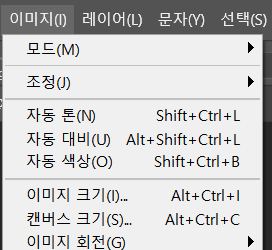
이미지 크기는 alt + ctrl + I
이미지 크기는 alt + ctrl + C 이다.
1. 이미지 크기
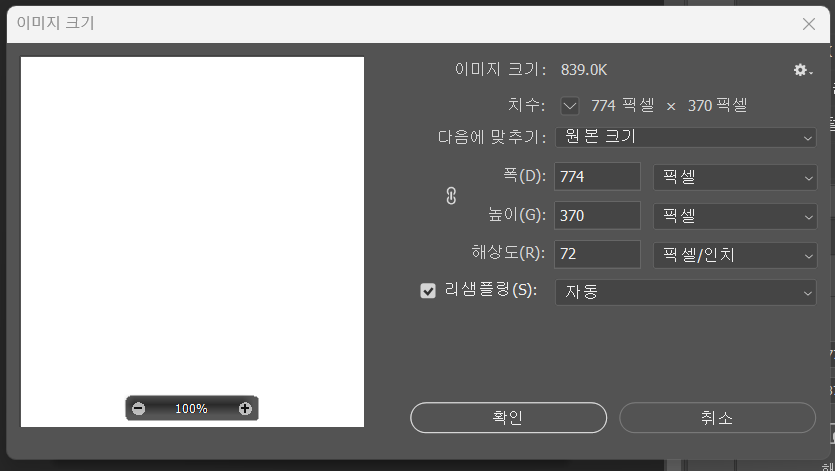
미리보기가 활성화 되어있어, 내가 폭과 높이를 변경하면
그만큼 변경된 미리보기가 왼쪽에 보인다.
(확대축소 – + 버튼으로 사용가능)
체인(링크)을 연결된 상태로 두면,
폭과 높이의 비율이 연동되어 한쪽만 변경되어도 다른 한쪽이 변경된다.
반대로, 체인의 연결을 해제하면
비율이 연동되지도 않고 변경한 쪽의 값만 변경된다.
리샘플링은 이미지를 늘리거나 줄일 때마다
그것에 맞춰 픽셀의 수를 줄이거나 늘리는 것이다.
이미지 크기에서는 리샘플링이 기본적으로 자동으로 사용된다!
2. 캔버스 크기
a
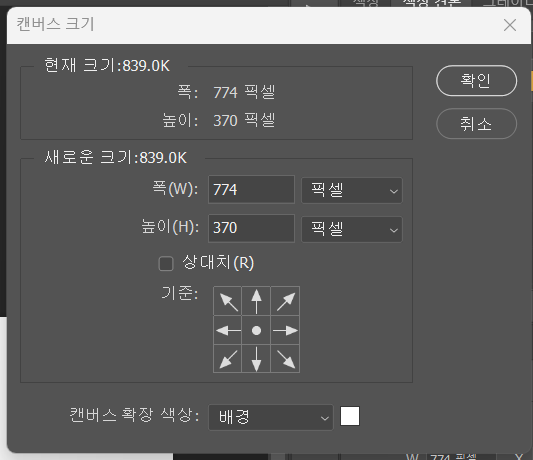
캔버스 크기는 이미지 크기와는 다르게 체인(링크)가 없다.
더불어 이미지의 배경(background) 쪽을 조절하는 것이니,
이미지를 건들지 않고 바탕의 여백을 늘리거나 줄이거나 하는것이다.
대신, 기준(앵커)의 화살표를 눌러 내가 어느방향으로 캔버스를 늘릴지 선택할 수있다.
원하는 방향으로 여백이 좀 더 필요하다면,
늘리고 싶은 곳의 방향의 반대로
( ※ 기준을 선택한 쪽으로 늘어남, 예시로 맨 오른쪽을 기준으로 잡으면 왼쪽으로 늘어나는 것)
기준(앵커)의 화살표 상하좌우/대각선을 선택한 뒤,
원하는 만큼의 여백을 추가한 값을 입력해 캔버스 크기를 늘리자.
![[포토샵] 간단한 포토샵 메인 기본 화면 설명](https://latisi-workpage.com/wp-content/uploads/2025/12/image-1-1024x650.png)
![[포토샵] 새로운 문서 생성 및 포토샵 결제 TIP](https://latisi-workpage.com/wp-content/uploads/2025/12/image-14-1024x685.png)