하프톤, 경로흐림, 방사형 흐림 등 필터 효과 정리
이번에는 필터 효과 정리에 관한 게시글이다.
[포토샵] 스마트 오브젝트란?
이 글을 먼저 읽고 필터 효과 정리를 해보자.
이 글에서는 효과를 넣음과 동시에
스마트 오브젝트로 원본 파일을 보호하면서 사용할 것이당!
이번에 사용할 사진은
몇 년 전에 해외로 가족 여행을 다녀오면서 찍은 건물사진!
이 사진으로 효과를 넣어볼 것이다
1. 하프톤 효과 넣어보기
가끔가다 포장지나 이미지에 점점점… 식으로 멋나게 표현된 이미지 같은걸
하프톤이라고 하는데
흑백 하프톤 효과를 만드는 방법은 쉽다.
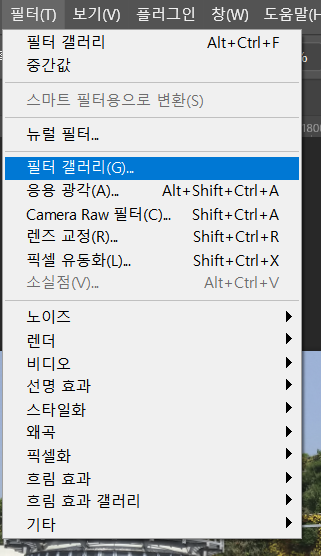
먼저 효과를 넣을 레이어를 선택하고, 필터 – 필터 갤러리로 들어가준다.
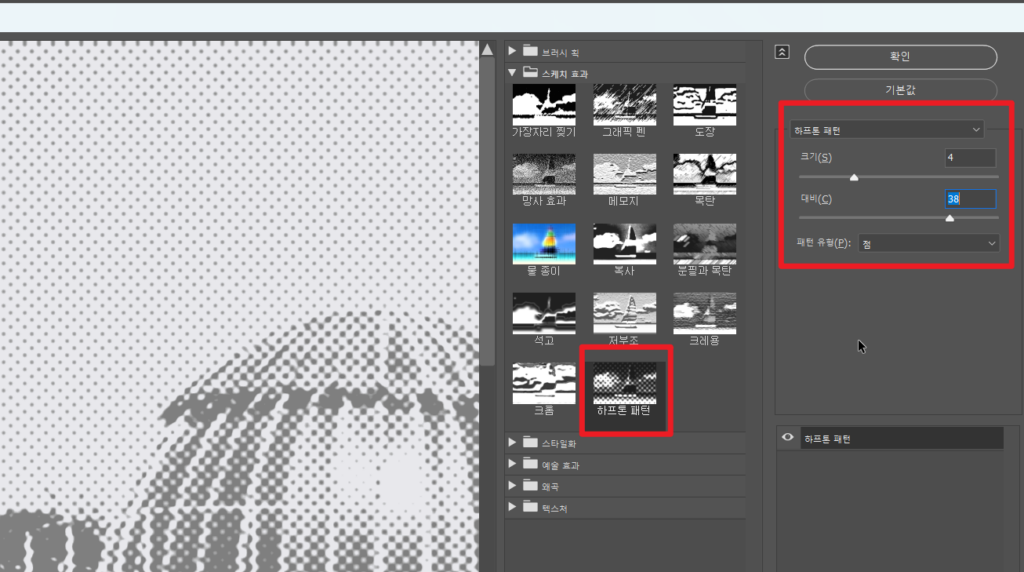
하프톤 패턴으로들어가서 크기와 대비 (명도조절) 을 해주면 되는데,
흑백 하프톤이 아닌 컬러 하프톤의 경우 조금 조절을 해줘야한다.
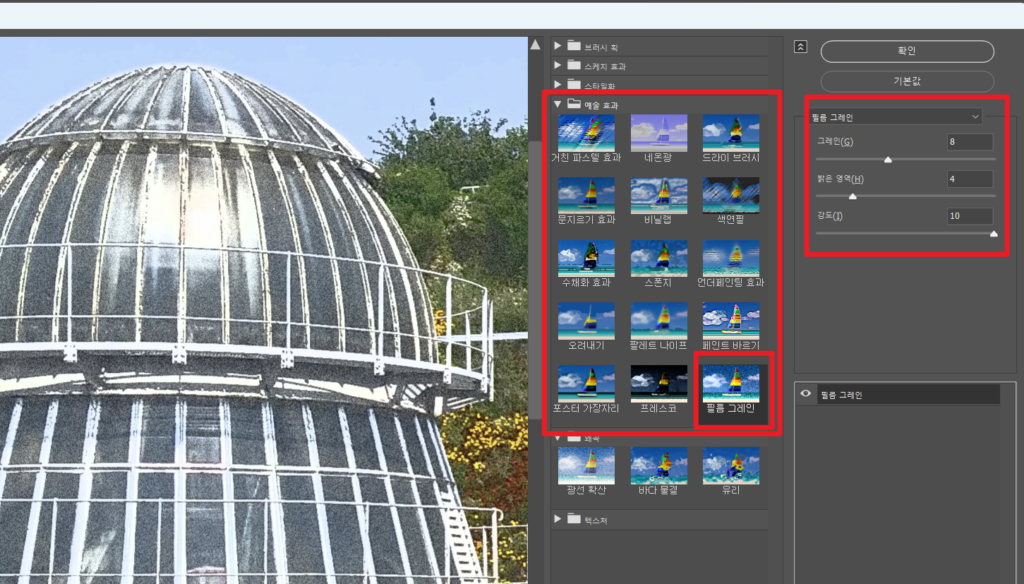
먼저 사진을 좀 더 쨍하고 노이즈있게 만들자
예술 효과의 필름 그레이를 선택하고 내가 원하는 정도의 밝은 영역과 그레인을 지정해준다
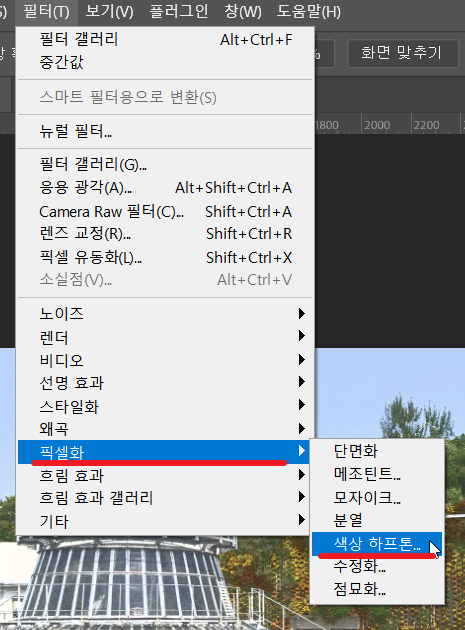
사진에 효과를 넣어준뒤, 필터 – 픽셀화 색상 하프톤으로 넘어가준다.
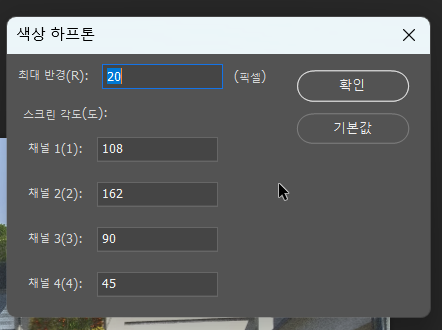
색상 하프톤의 최대반경을 지정해주면 되는데,
최대반경은 하프톤으로 나오는 점점점… 으로 된 애들의 픽셀 크기 하나를
어느정도로 할거냐? 를 지정하는것이다
크게하면 당연히 하프톤이 크게나오고
작게하면 하프톤이 촘촘하게 작게 나온다.
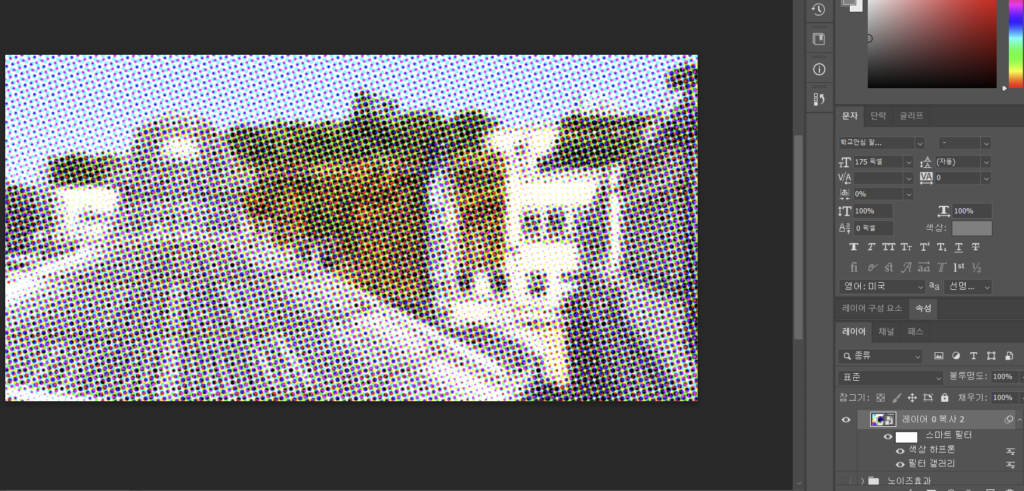
근데 컬러 점묘화로 넣으면
가끔 LED 화면에 나오는것처럼 그물로 된 효과마냥 겹쳐지는것처럼
점들도 미세하게 겹쳐지는 효과가 나타난다
찾아보니 모이레 효과라는듯!
일부러 이런 효과를 넣기도 한다는데
계속 보다 보면 눈이 좀 아프다
필터 효과를 넣을 때 좀 조심히 넣어봐야겠다
https://en.wikipedia.org/wiki/Moir%C3%A9_pattern
2. 경로 흐림 효과 넣어보기
경로 흐림의 경우, 물체나 인물의 이동 속도를 나타내거나
무언가 움직이는 효과를 낼 때 탁월하게 좋은 느낌을 준다.
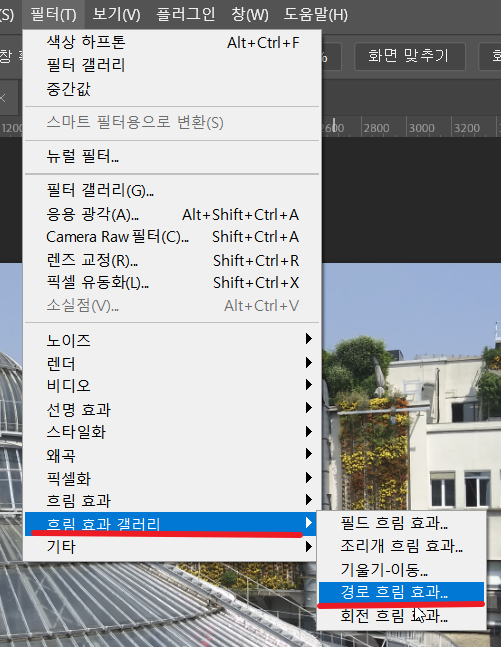
필터 – 흐림 효과 갤러리 – 경로 흐림효과 로 들어가면 ok
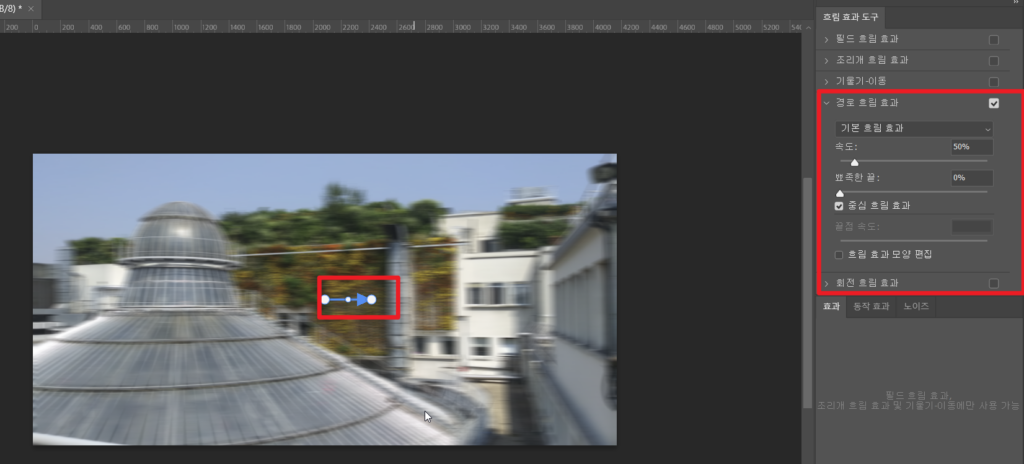
그러면 이런 화면이 뜰 건데
왼쪽의 파란색 화살표대로 이동하는 느낌의 효과를 주는 것이다.
오른쪽 속성에서 속도와 뾰족한 끝을 조정할 수 있는데,
뾰족한 끝은 끝이 조금 날카로운 느낌으로 지정해 줄 수 있다.
특히 기본흐림효과 말고도 후막동조라는 효과를 넣어줄수도 있다.
후막동조는 뒤쪽으로 살짝 잔상이 들어가는 느낌으로 이해하면 된다.
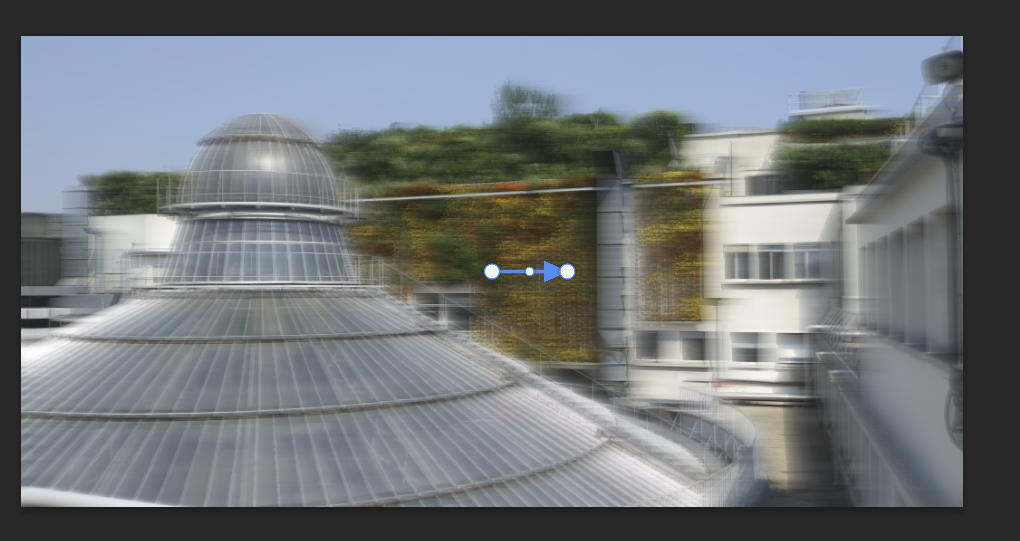
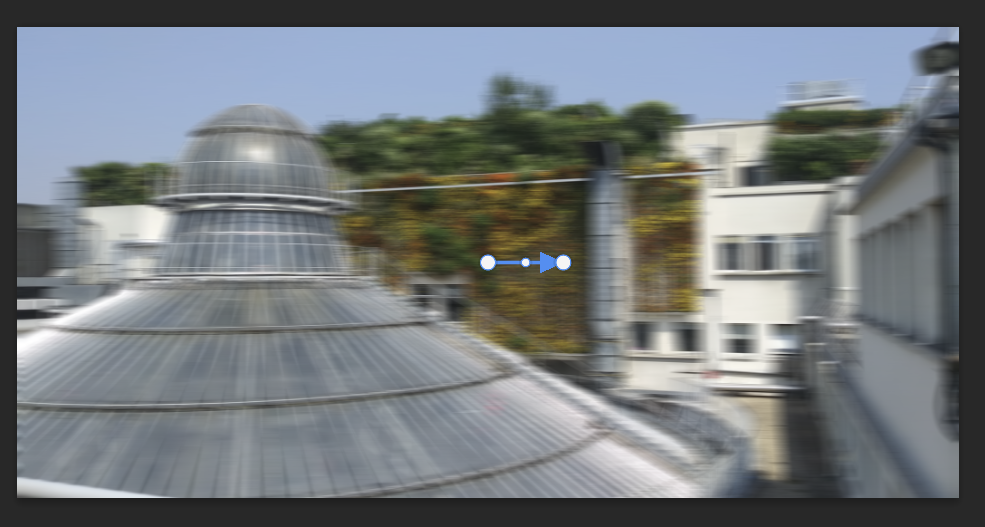
왼쪽이 후막동조 오른쪽이 기본흐림효과이다.
미세하게 후막동조가 잔상이 남는 모습을 보여주고 있다.
화살표가 기냐 어느 방향이냐에 따라
카메라가 마치 그곳으로 이동하는거마냥 흔들리는 효과를 주기에 참 좋다.
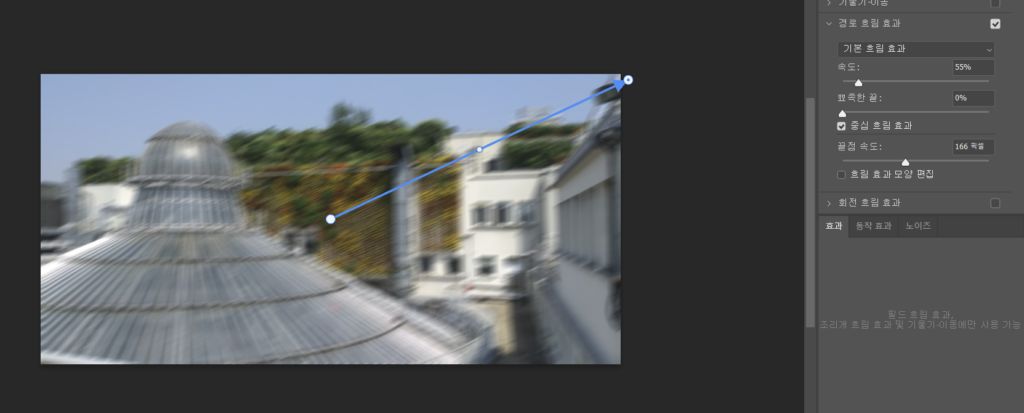
화살표의 방향을 대각선으로 바꾸고 속도를 좀 늘려준 것 만으로
카메라가 흔들린 채 찍힌 것처럼 효과를 줄 수 있다.
효과를 다 넣은 다음에 상단의 확인 / 취소 버튼을 눌러 적용하거나 취소하면 된다.
3. 방사형 흐림 효과 넣어보기
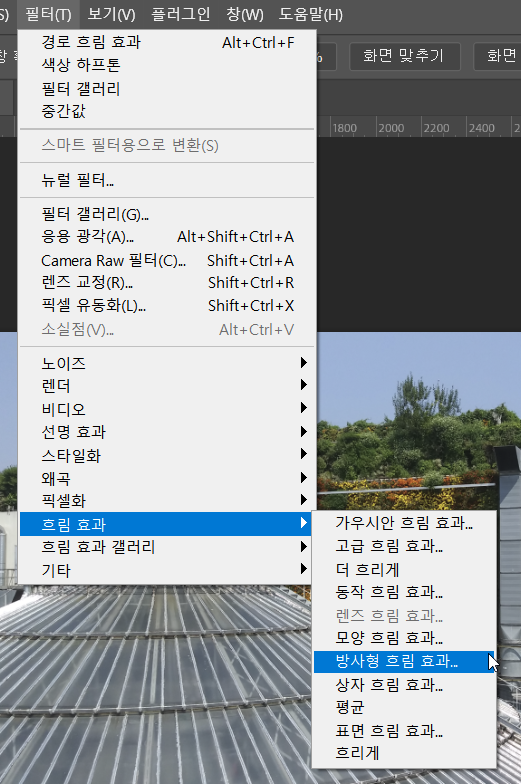
자주 쓰이는 방사형 흐림 효과!
이것도 필터 – 흐림효과 -방사형 흐림 효과로 들어가 적용하면 된다.
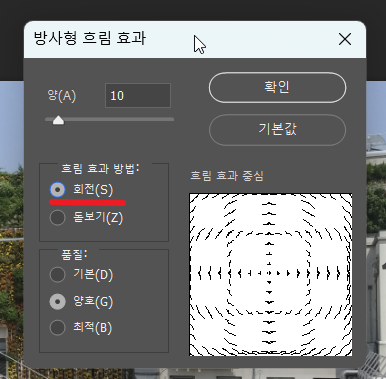
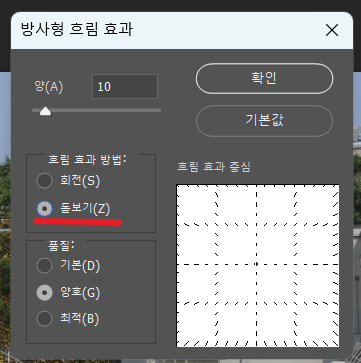
특히, 흐림 효과에서는 회전과 돋보기로 각각 다르게 흐림효과를 넣어줄 수 있는데
저기 하얀색의 흐림 효과의 가운데에 있는 중심을
내가 효과를 넣고 싶은 곳으로 마우스로 드래그하여
효과를 넣을 중심을 바꿀 수도 있다.
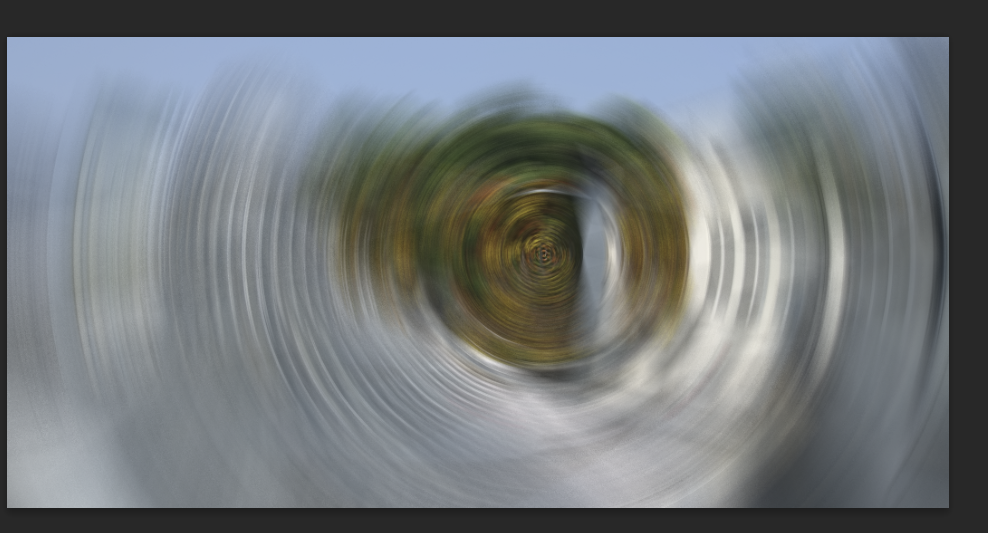
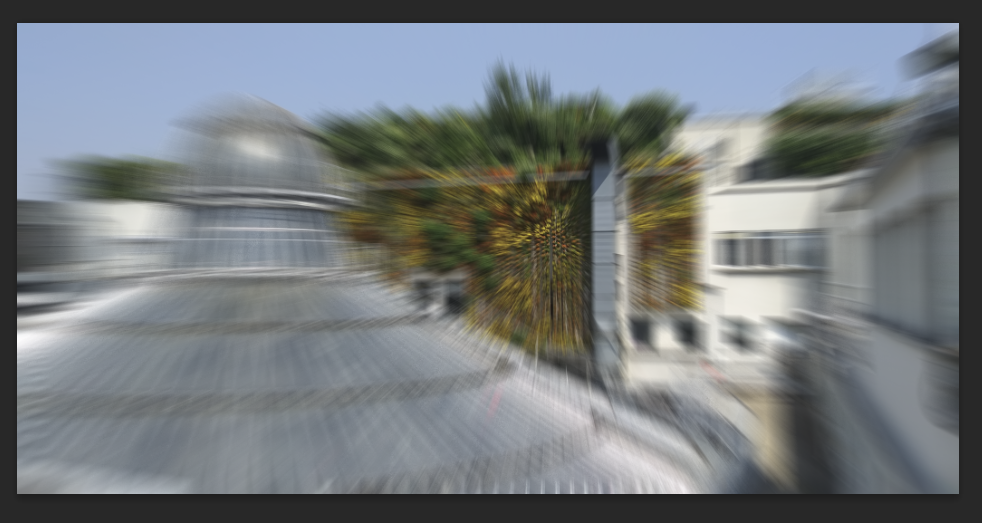
뭐 효과는 이렇게 보다시피 왼쪽이 회전이고 오른쪽이 돋보기로 확대하여 강조를 뚝 주는 느낌!
흐림 효과의 양을 적절히 조절하여 얕게 넣어주는 것도 좋다.
![[포토샵] 간단한 포토샵 메인 기본 화면 설명](https://latisi-workpage.com/wp-content/uploads/2025/12/image-1-1024x650.png)
![[포토샵] 이미지 사이즈 변경을 하기 위한 두가지 방법](https://latisi-workpage.com/wp-content/uploads/2025/12/image-12.png)