긴~ 이미지나 한 이미지를 조각조각 내어 각각 따로 저장해야 할 때,
일일이 다 자르고 저장하는게 귀찮을 때 쓰는 방법이다
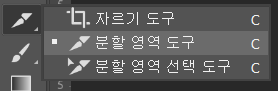
자르기 툴을 꾹~ 누르면 이렇게 분할영역 도구와 분할영역 선택도구가 나온다.
용도는 이름 그대로이니 잘 활용하자…
분할 영역 도구 선택해놓고 아 왜 영역 이동하고싶은데
자꾸만 잘리지?! 같은 사태가 안일어나길..
사진 출처: Unsplash의Omar Ramadan
좀 크롭 하고 회전했다.
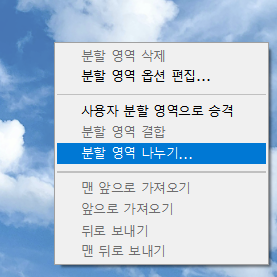
오른쪽 마우스로 캔버스를 누르면
분할 영역 나누기 라는게 뜨는데..
이 기능은 분할하지 않은 남은 영역을
한꺼번에 수평 / 수직으로 원하는 수 만큼 분할해서 나눠준다.
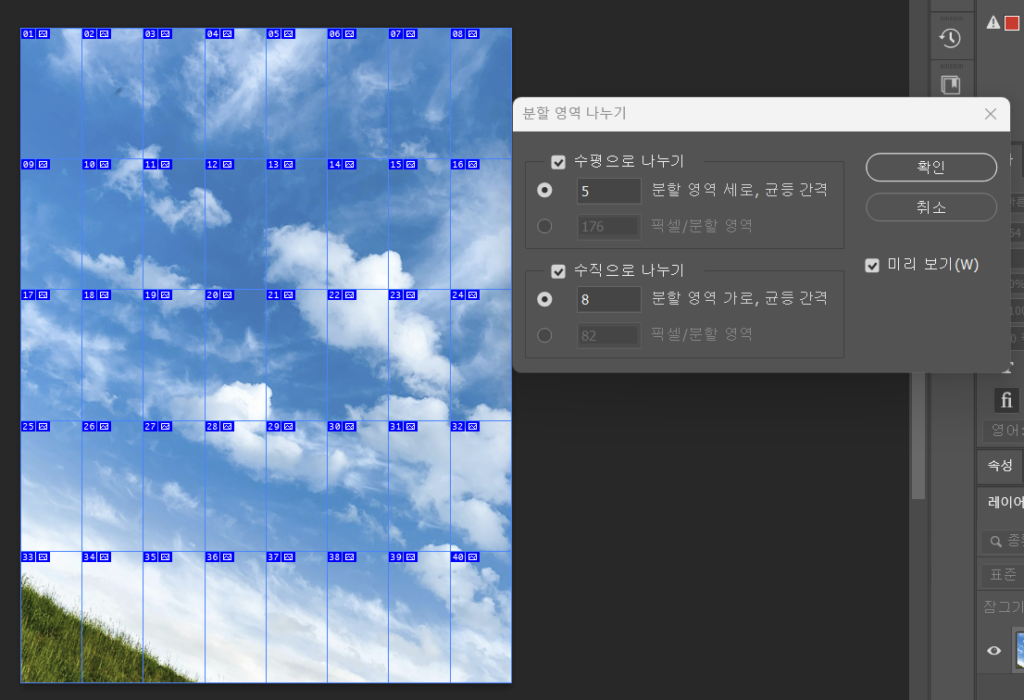
요렇게 표처럼 분할 할 수 있다.
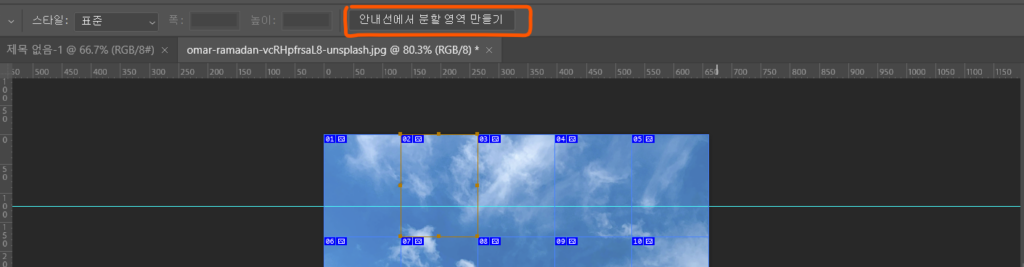
또는 안내선 (가이드 라인)대로 자르고 싶다면,
사진처럼 안내선에서 분할 영역 만들기를 눌러주면 된다.
분할 영역 선택 도구의 경우, 여러 개 잡고 싶을 때
한 개를 먼저 선택하고, shift를 누른 채 여러 개를 마우스로 눌러주면 한번에 잡힌다
그 상태로 이동이나 한번에 삭제하거나 합체(마우스 오른쪽 클릭하면 보임)도 가능하니
필요한 곳에 적절히 사용하면 될 거같다.
주의
한꺼번에 저장하려면
png말고 파일 – 내보내기 – 웹용으로 저장으로 내보내야 제대로 된다.
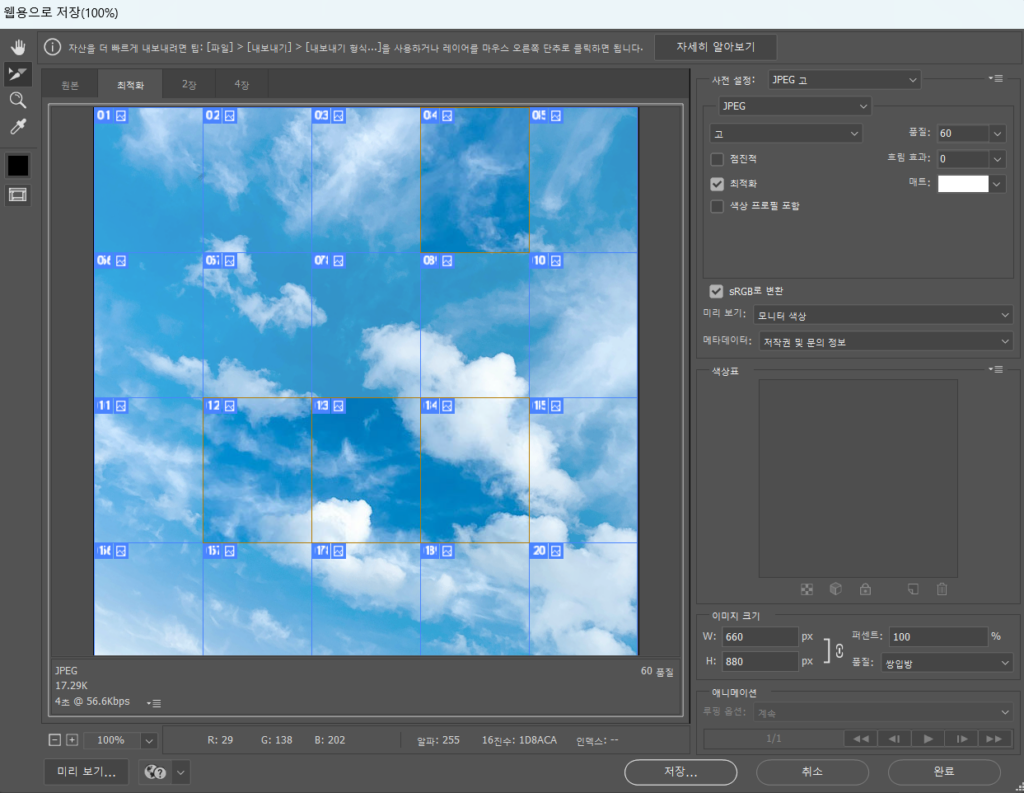
내가 내보내고 싶은 영역을 shift키를 누른 채 클릭하고
사진 파일 형식이 jpeg인지 png인지 확인을 잘 하자.
다 확인했으면 저장을 눌러준다.
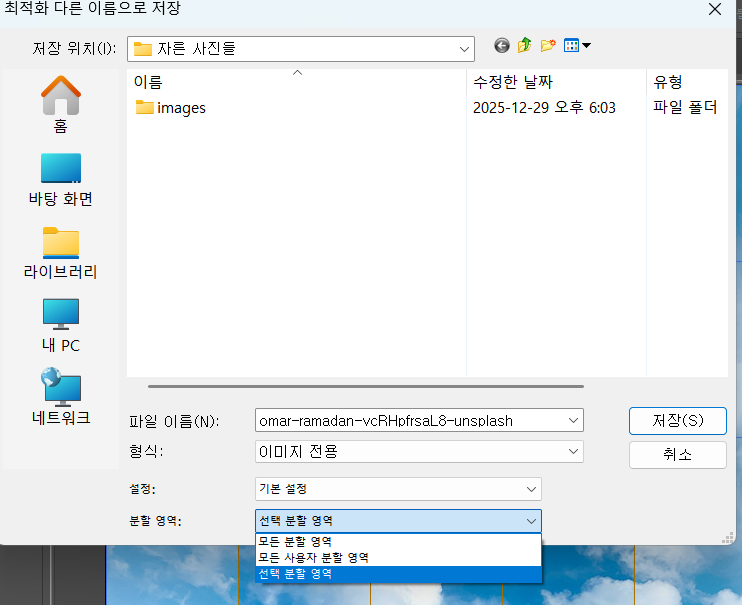
사진을 저장할 경로를 지정한 뒤,
저장할 때 분할 영역 부분을 선택 분할 영역으로 지정해주자
그러면 내가 아까 위에서 shift로 지정한 노란색 부분만
따로 폴더로 만들어져 거기 안에 저장된다.
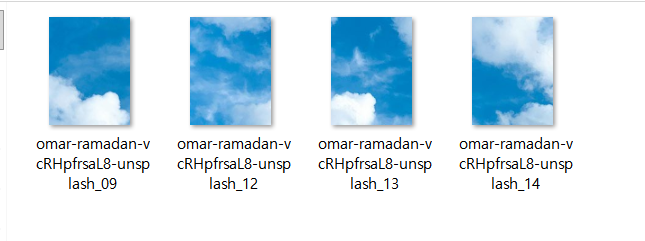
그럼 요로코롬 난 선택한 일부분만 저장된다~
만약 선택한 거 말고 다 저장하고 싶다면 아까 저장할 때 모든분할영역을 지정해두면 ok다!
[ TIP ]
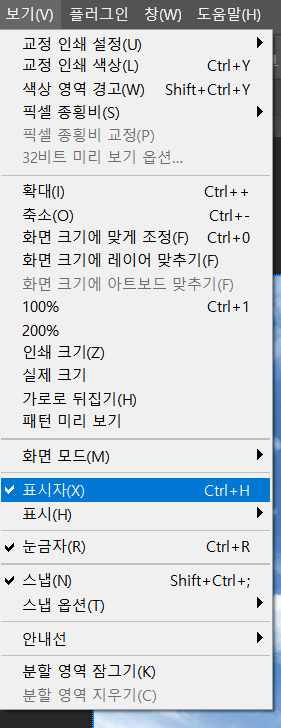
슬라이드를 잘 하고나서… 캔버스에 파랗게 영역 표시가 남는 게 거슬리면
보기 -> 표시자를 체크해제 해주면 된다.
포토카드, 앨범, 로고나 제품 사진, 제품 상세 페이지의 분할 등등
여러 방면으로 사용 가능한 기능이다. 활용을 잘해보자!
![[포토샵] 간단한 포토샵 메인 기본 화면 설명](https://latisi-workpage.com/wp-content/uploads/2025/12/image-1-1024x650.png)
![[포토샵] 이미지 사이즈 변경을 하기 위한 두가지 방법](https://latisi-workpage.com/wp-content/uploads/2025/12/image-12.png)