필터 갤러리에서 텍스처를 불러와 효과로 적용하는 방법
딱히 쓸만한 텍스처가 없다면 위의 링크를 필독해보자
사진은 저번에 썼던 외국에 가서 찍은 풍경 사진으로 필터를 적용해 볼 것이다.
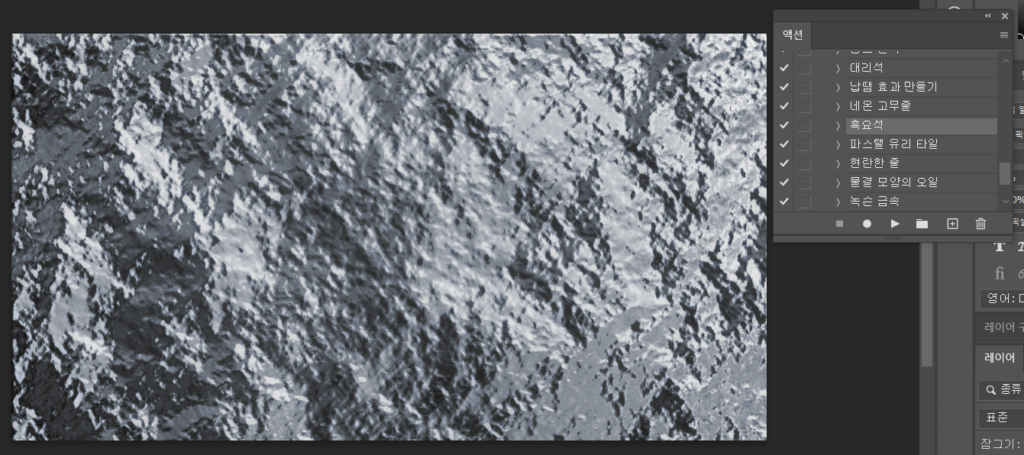
먼저 위의 글에서 보았던 텍스처를 psd파일로 저장해놓는다!
이 질감을 사진에 입혀줄것이다
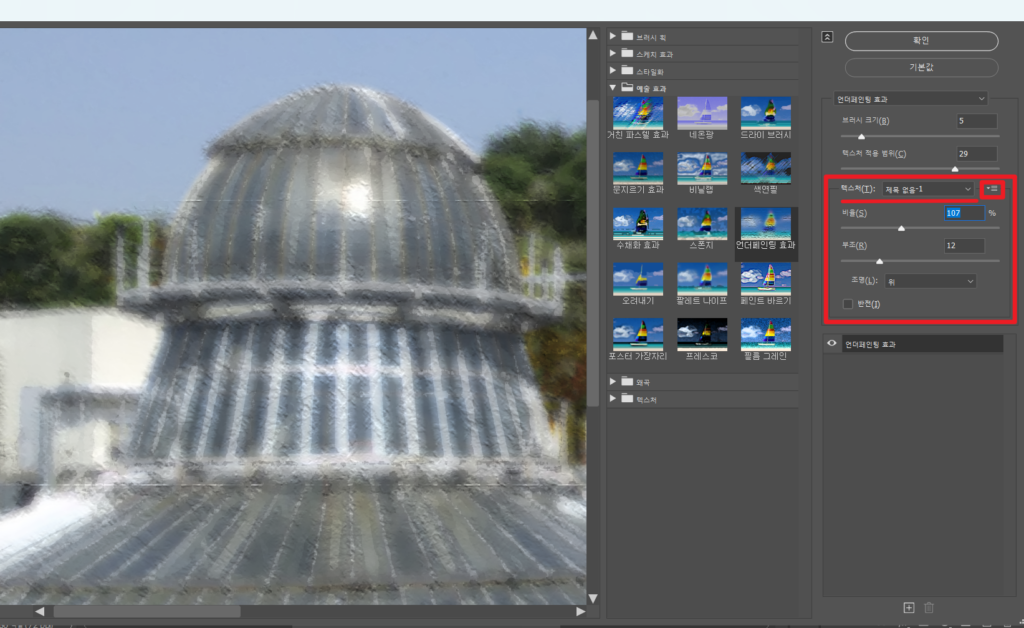
필터 갤러리에서 잘 찾아보면 효과들중에서도
오른쪽처럼 텍스처를 넣는 구간이 있는것도 있고 없는것도 있는데
효과를 넣어주는 필터가 가끔 있다!
여기서 오른쪽 메뉴 아이콘을 눌러 텍스처로 넣어줄 psd파일을
내 컴퓨터 파일에서 찾아 넣어주면 된다.
나는 위의 이미지보다 비율과 부조(질감)를 더 조절해서 효과를 더욱 줘봤다.
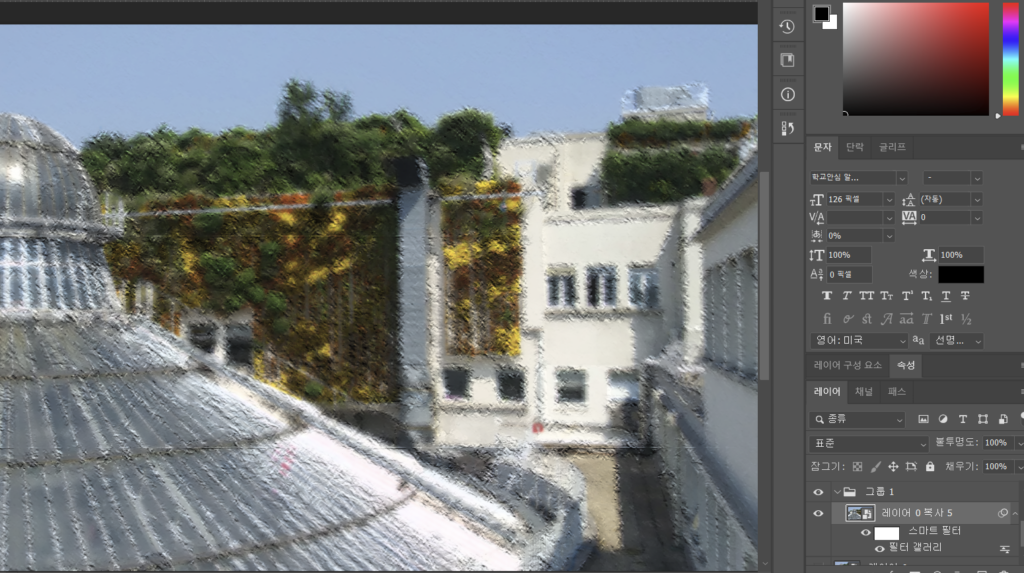
위의 질감대로 효과가 잘 들어온 것을 확인 할 수 있었다.
특히 이러한 필터 갤러리는 유리 조각의 텍스처나 바닷 물결 모양의 텍스처를 가져와
필터 갤러리의 왜곡 효과의 파트를 잘 이용해 볼 수 있다.
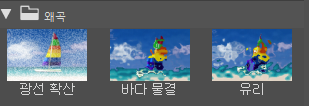
왜곡 필터에는 이렇게 바다 물결이나 유리 같은 것도 설정할 수 있으니 좋다!
그냥 일반적인 글씨에 텍스처만 입히는 것도 다른 스타일을 줄 수 있으니
다양한 방면으로 적용해보면서 익숙해져 가야겠다.
![[포토샵] 간단한 포토샵 메인 기본 화면 설명](https://latisi-workpage.com/wp-content/uploads/2025/12/image-1-1024x650.png)
![[포토샵] 이미지 사이즈 변경을 하기 위한 두가지 방법](https://latisi-workpage.com/wp-content/uploads/2025/12/image-12.png)