포토샵 꿀팁 (3)
이번에도 포토샵 관련해서 꿀팁을 가져왔다!
원근 뒤틀기와 소실점, 패턴, 가장자리 정리하는 방법이다!
1. 원근 뒤틀기 / 소실점
원근 뒤틀기의 경우
현재 내 이미지를 로우 앵글/ 하이 앵글로 바꾸고싶을때 자주 사용하는거같다.
편집 – 원근 뒤틀기로 들어갈 수 있다.
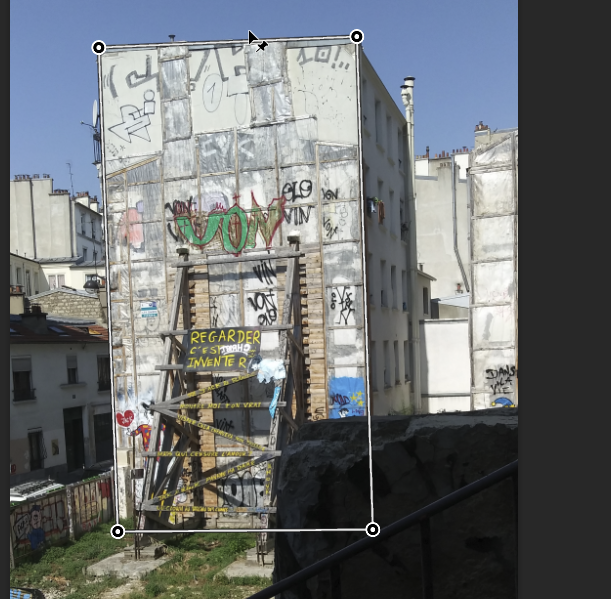
이 사진도 여행갔다가 찍은 사진!
이렇게 해당 면에 네모를 만들어주고
각각의 점을 눌러 마우스로 일정하게 조절해주면 된다
그리고 엔터를 누른뒤,
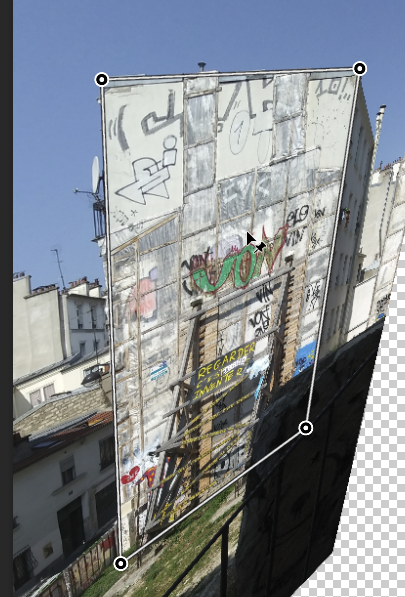
이제 원하는 방향대로 원근을 뒤틀면 된다!
나같은 경우 오른쪽 점을 안쪽으로 비틀어주자 전부 비틀렸다.
다 하고 엔터를 눌러주면 된다.
또는 이러한 비슷한걸로 소실점이라는것도 있는데,
이건 목업기능에 많이 사용한다.
필터 – 소실점 으로 지정해주면 된다.
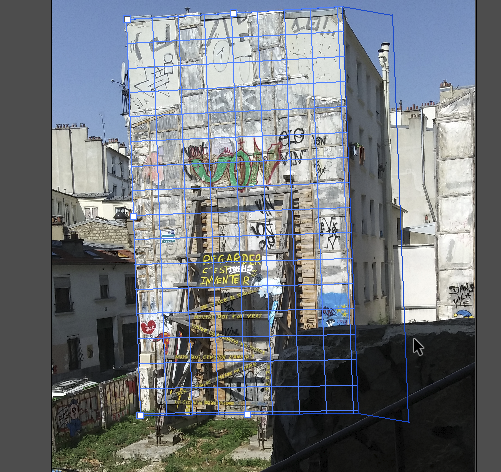
이렇게 지정해준 소실점대로 이미지를 드래그 해서 넣으면
그대로 이미지가 지정한 소실점대로 적용해 들어간다!
외벽같은거에 이미지를 추가할때 편하다.
소실점 작업을 하는데 다른 면을 추가하고 싶으면, ctrl + 추가하고싶은 면쪽 드래그
또는 왼쪽 아이콘중에 평면 만들기 도구를 클릭해주자!
2. 가장자리 정리하는법
선택 영역으로 열심히 누끼를 따고 배경없이 복사했는데..
어째서인지 가장자리 부분이 하얗게 일어나는 경우가 있다.
그런 경우에는 필터 – 기타 – 최소값으로
조금씩 값을 조절해 미리 보기로 보면서 가장자리를 정돈해주면 된다!
근데 원래 사진이 너무 작으면 오히려 더럽게 정리되니 주의하자..
3. 패턴
먼저 패턴의 경우,
일정한 비율의 이미지를 패턴으로 만들 경우에,
내가 먼저 만드는 패턴이 어떻게 되는지 먼저 확인해볼 수 있다.
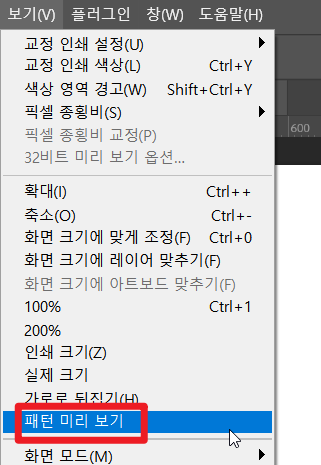
보기 – 패턴 미리보기를 클릭하면 된다.
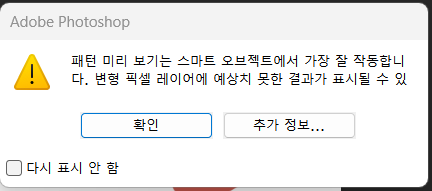
스마트 오브젝트로 해야지 잘된다고 경고창이 뜨니 한번 해보자
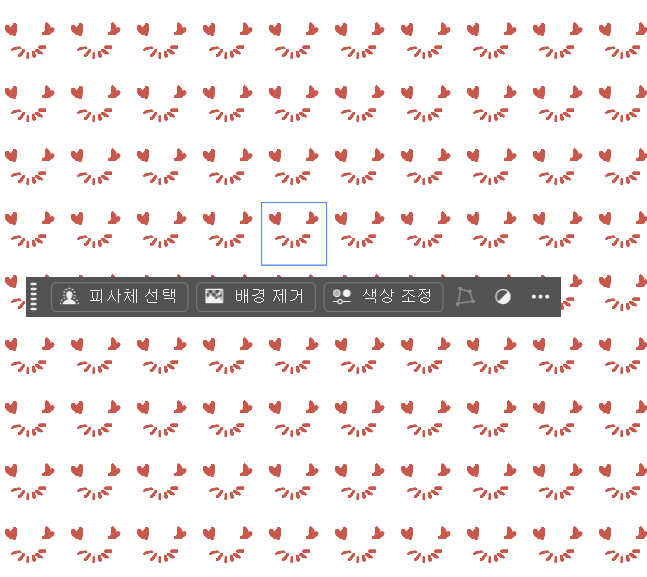
대충 패턴으로 한번 그려봤는데
오 잘 보인다!
먼저 내가 만든 패턴이 잘 된다면 그 패턴을 저장할 수 있다.
패턴으로 지정할 요소를 선택요소로 잡은 후에
편집 – 패턴 정의로 들어가서 패턴의 이름을 지정해주자.
패턴을 적용하는 방법은 총 4가지다!
1. 페인트 통을 패턴으로 바꿔 지정하기
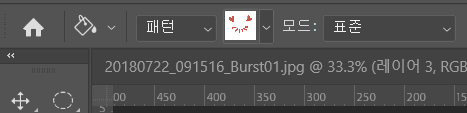
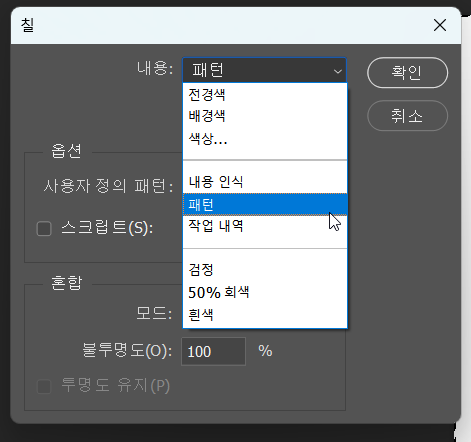
2. 채우기 – 패턴으로 적용하기
3. 조정레이어 – 채우기 패턴으로 하기
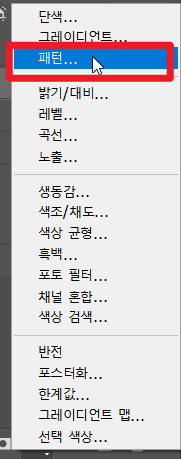
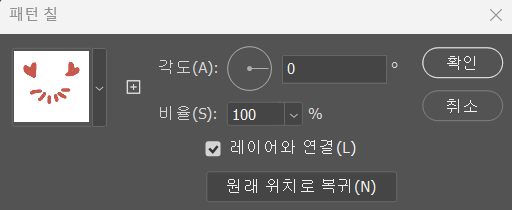
4. 패턴 오버레이 지정하기
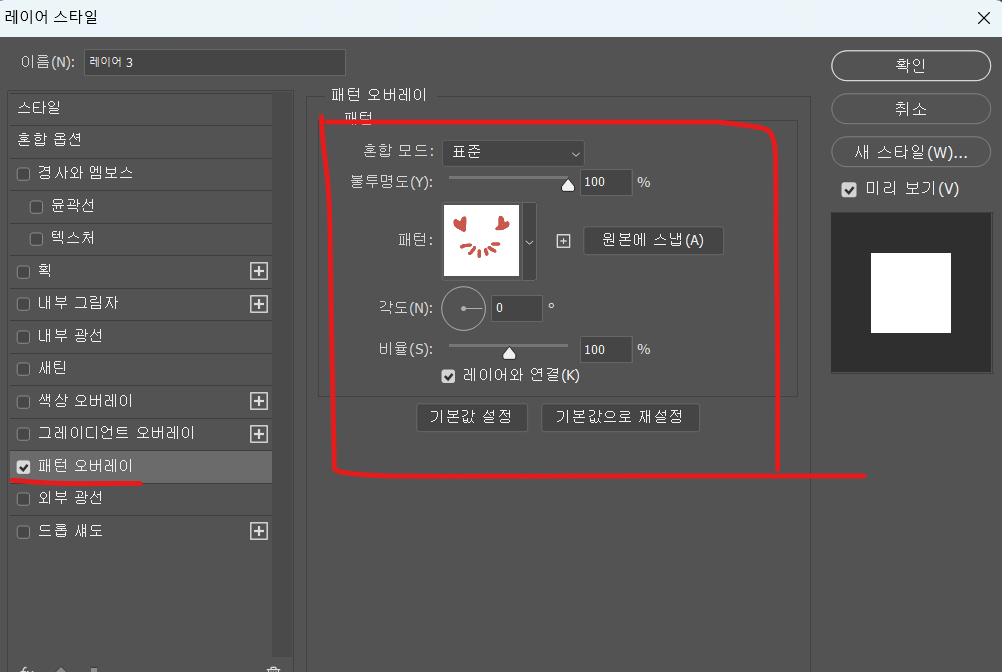
개인적으로 3번의 조정레이어와 4번의 레이어 효과로 넣는것을 추천한다!
왜냐하면 둘다 각도를 조절할 수 있어서 현재 패턴을 조금씩 수정하기 편하다~!
4. 행간 / 자간 단축키
문장의 행간과 자간을 관리하는 단축키는 쉽다.
행간을 늘렸다가 줄이는 키는
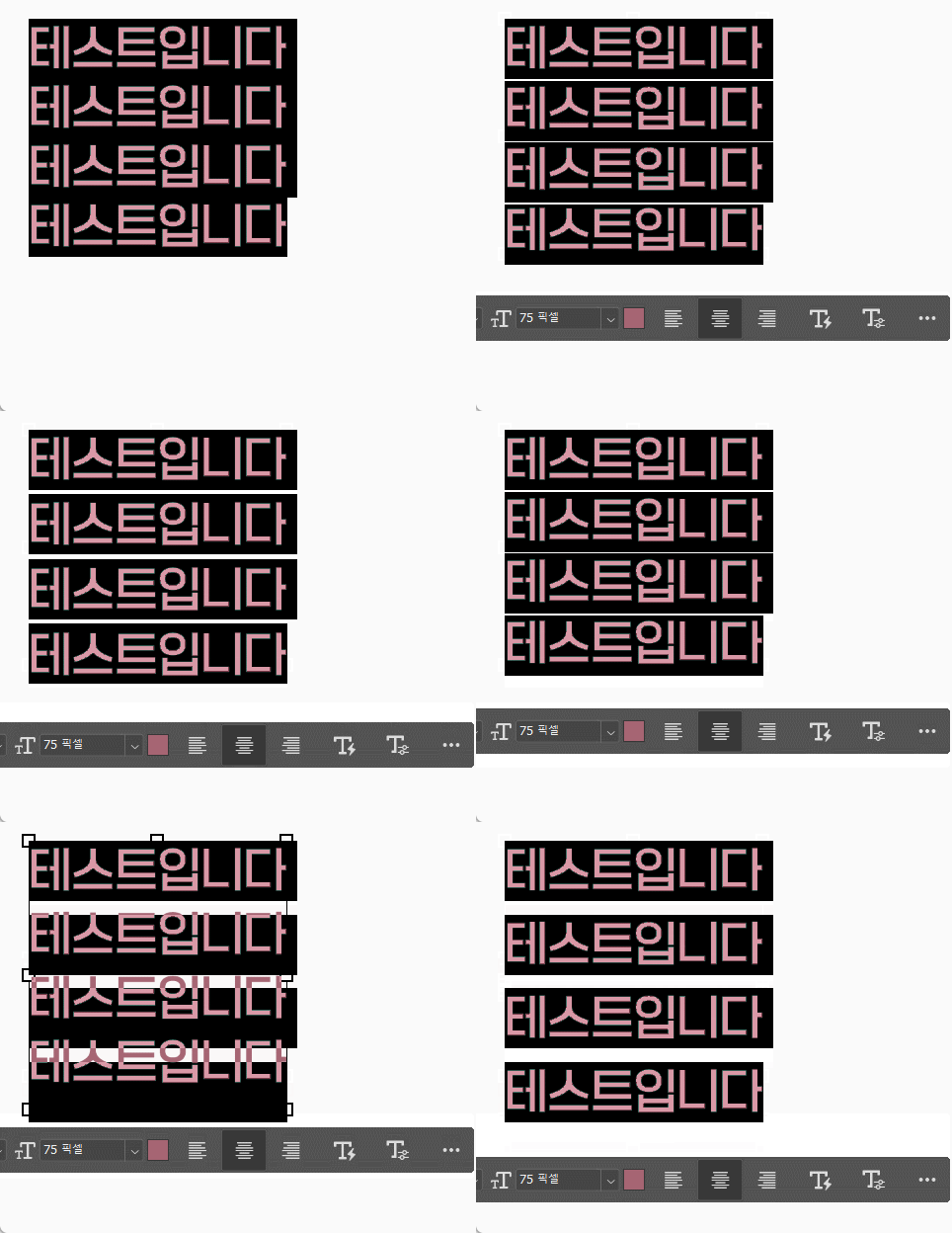
alt + ↑ , alt + ↓
자간을 늘렸다가 줄이는 키는
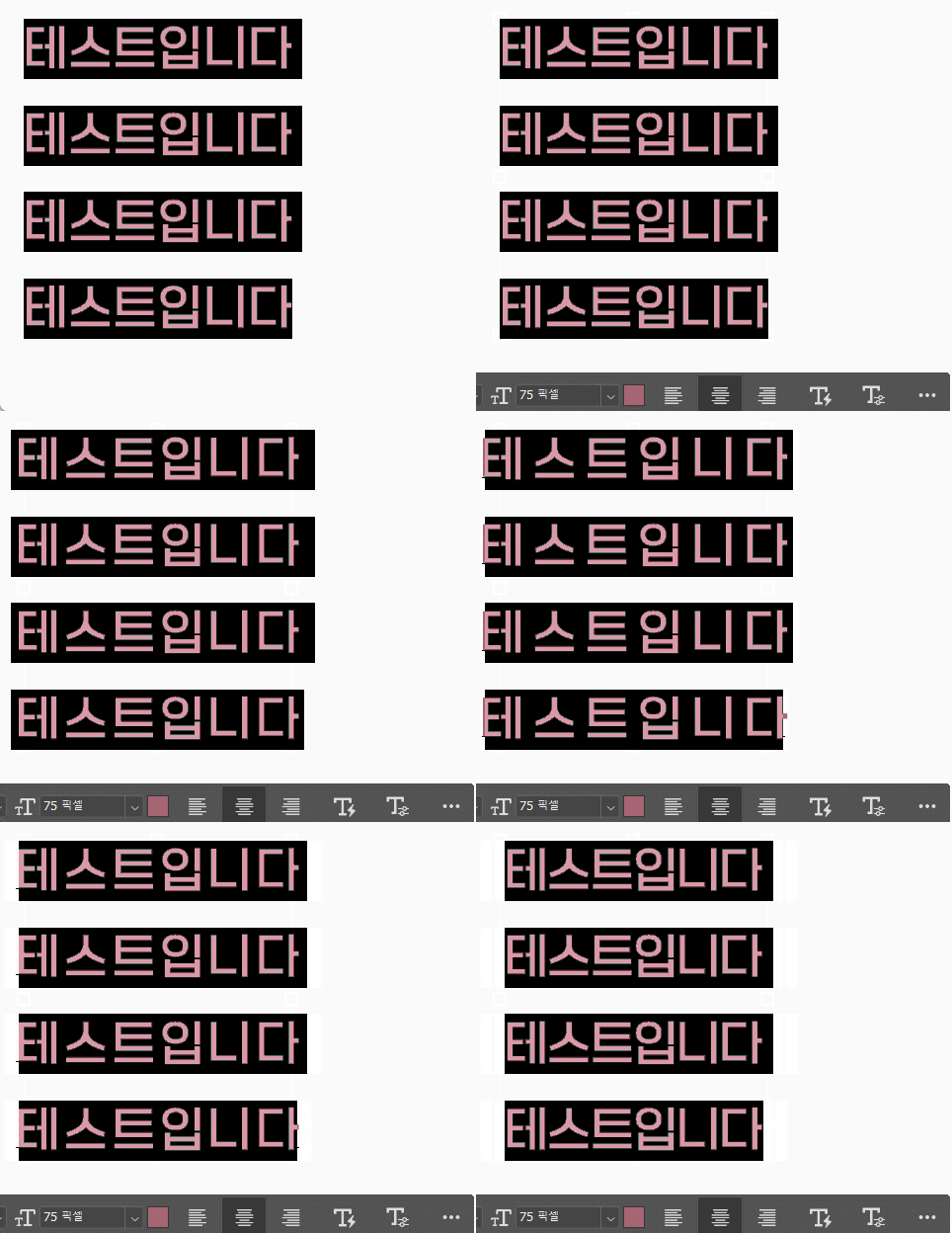
alt + ← , alt + →
이다!
alt키로만 조작 가능하니 외우기엔 쉽다.
그리고 alt키로만 하면 좀 옮겨지는게 조금씩 느껴진다면
ctrl + alt + 방향키로 조절해보자.
기본 alt + 방향키보다 몇배 더 움직여진다.
![[포토샵] 간단한 포토샵 메인 기본 화면 설명](https://latisi-workpage.com/wp-content/uploads/2025/12/image-1-1024x650.png)
![[포토샵] 이미지 사이즈 변경을 하기 위한 두가지 방법](https://latisi-workpage.com/wp-content/uploads/2025/12/image-12.png)