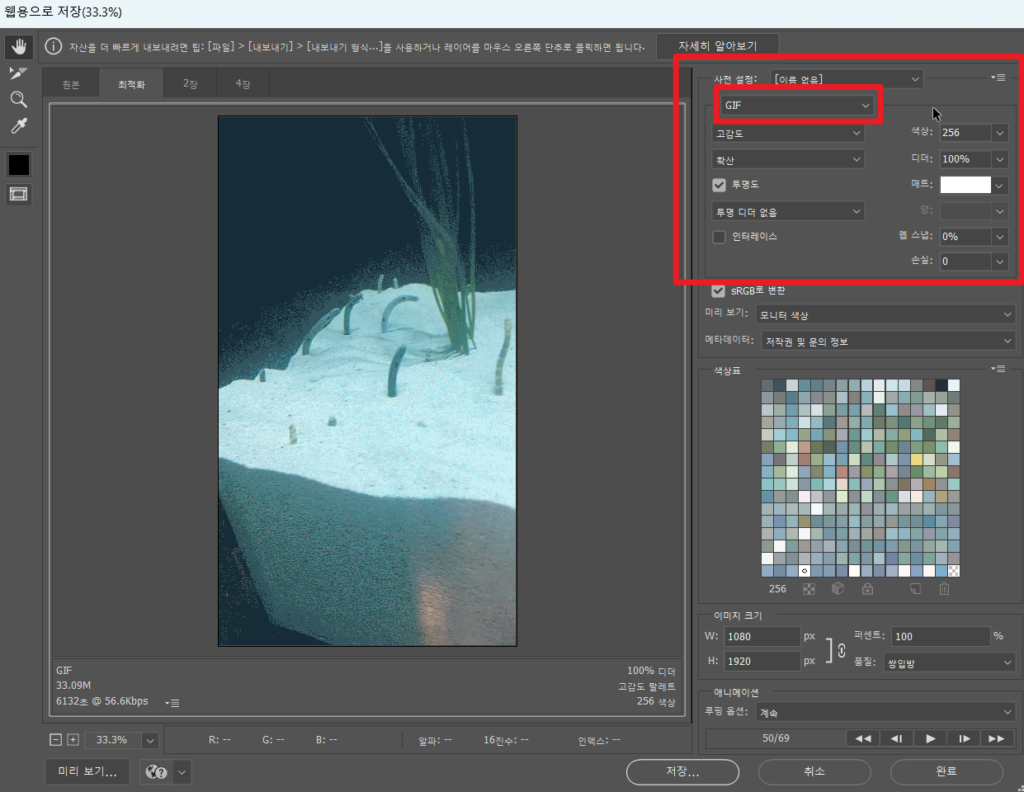
[포토샵] 포토샵으로 영상을 가져와 움짤(gif)로 만들어보기
포토샵으로 영상을 가져와 gif로 움짤 만들어보기 먼저 포토샵에서 영상부터 가져오자. 파일(F) – 가져오기(M) – 비디오 프레임을 레이어로(F) 가져오려고 누르면 요렇게 […]

포토샵으로 영상을 가져와 gif로 움짤 만들어보기 먼저 포토샵에서 영상부터 가져오자. 파일(F) – 가져오기(M) – 비디오 프레임을 레이어로(F) 가져오려고 누르면 요렇게 […]
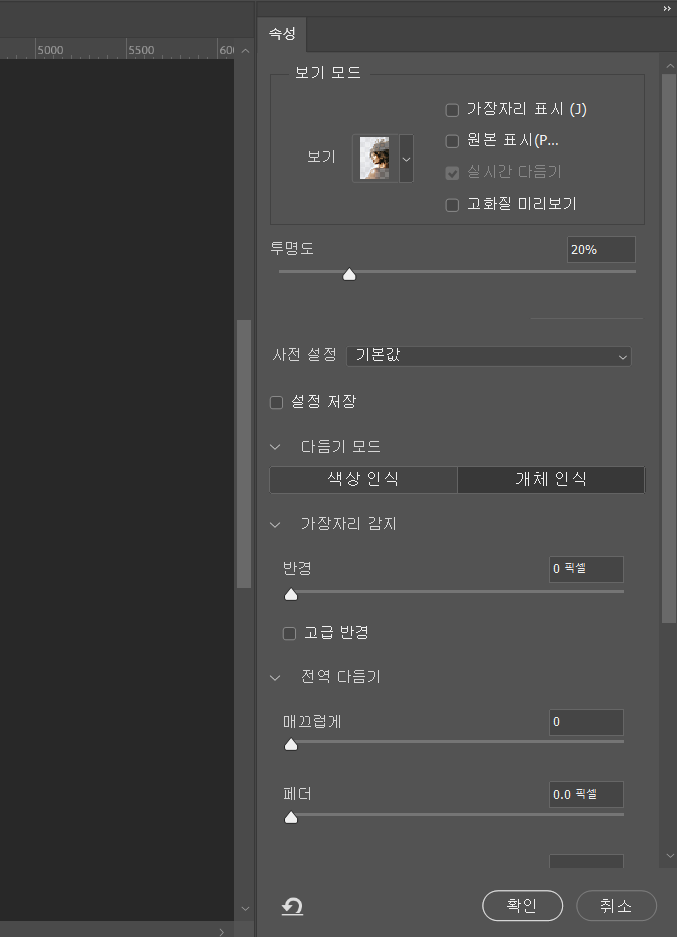
선택영역으로 세밀한 누끼 따보기 이번에는 선택영역으로 세밀한 누끼를 따보는선택 및 마스크 (select and mask) 를 포스팅 하려고 한다. 언스플래쉬에서 무료
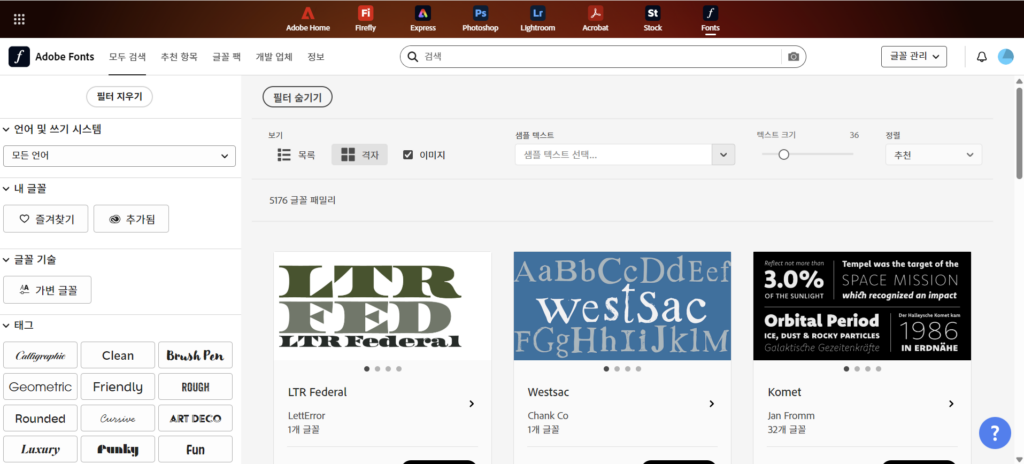
어도비 폰트 사용해보기 이번에는 어도비를 구독하는 사람들에게 정말 필요하고 꼭 써야하는 기능인어도비 폰트 (웹)을 소개하려고 한다! 어도비 폰트를 사용하려는 사람은
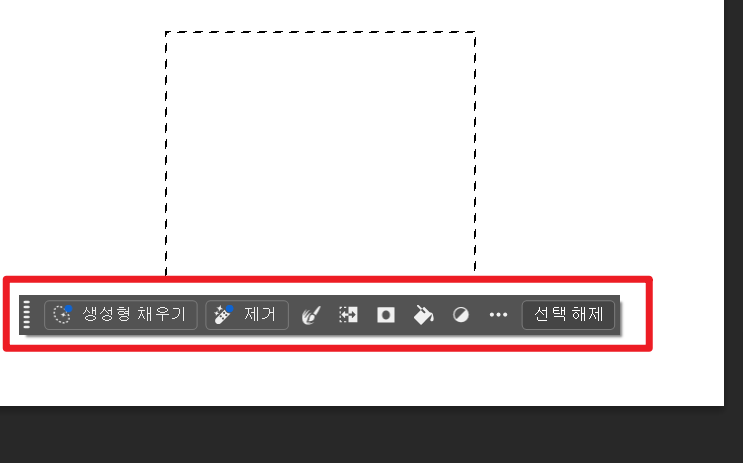
Contextual Task Bar 뜨는 거 없애는 법 캔버스에서 작업할 때마다, 내가 작업하는 영역 아래에 길고 작은 바 같은게 둥둥 떠다니는
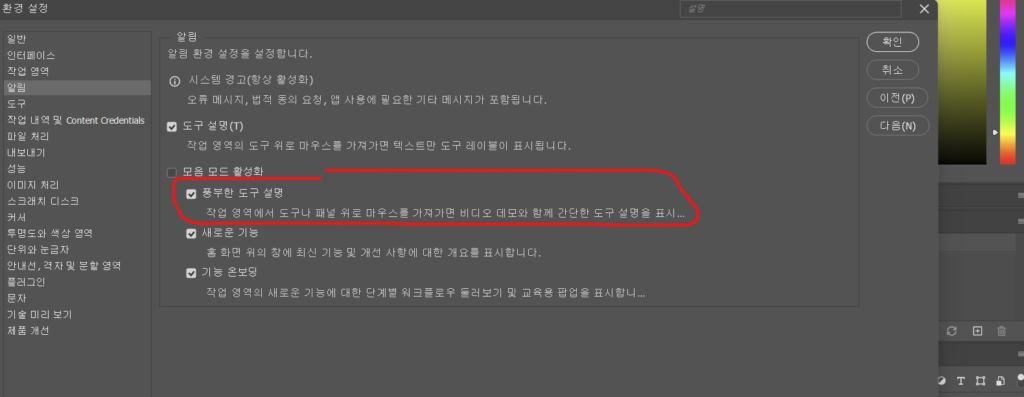
도구툴 툴팁(간단사용법) 썸네일 뜨는거 없애는 법 가끔 도구에 마우스를 올리면 윗 사진마냥 썸네일처럼 도구 설명 표시(툴팁 표시)가 뜬다. 개인적으로 이게
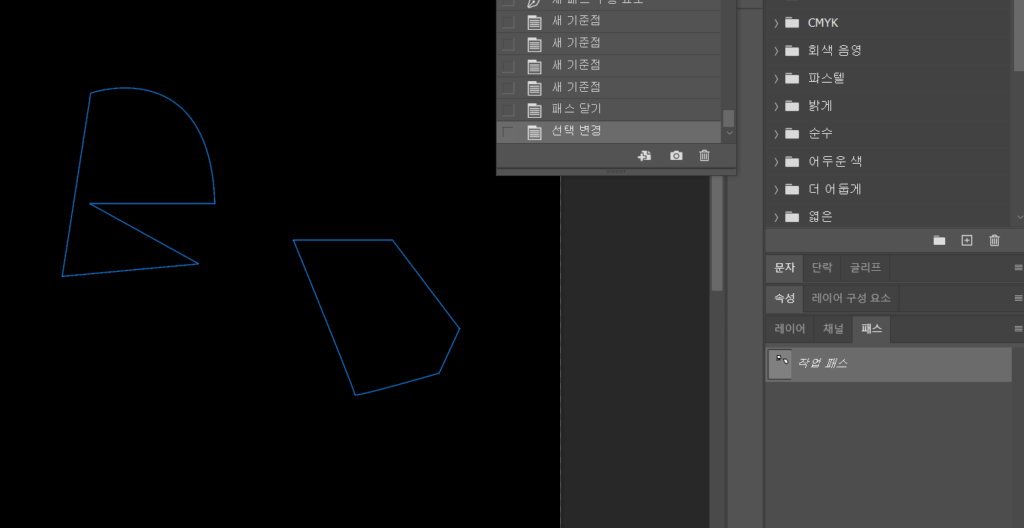
펜툴 전문적으로 활용해보기 누끼따기나 세밀하게 선택을 하거나..깔끔하게 마스킹을 해야 하거나 채워야 할 시선택 툴도 좋지만 그것 말고도 펜 툴을 주로
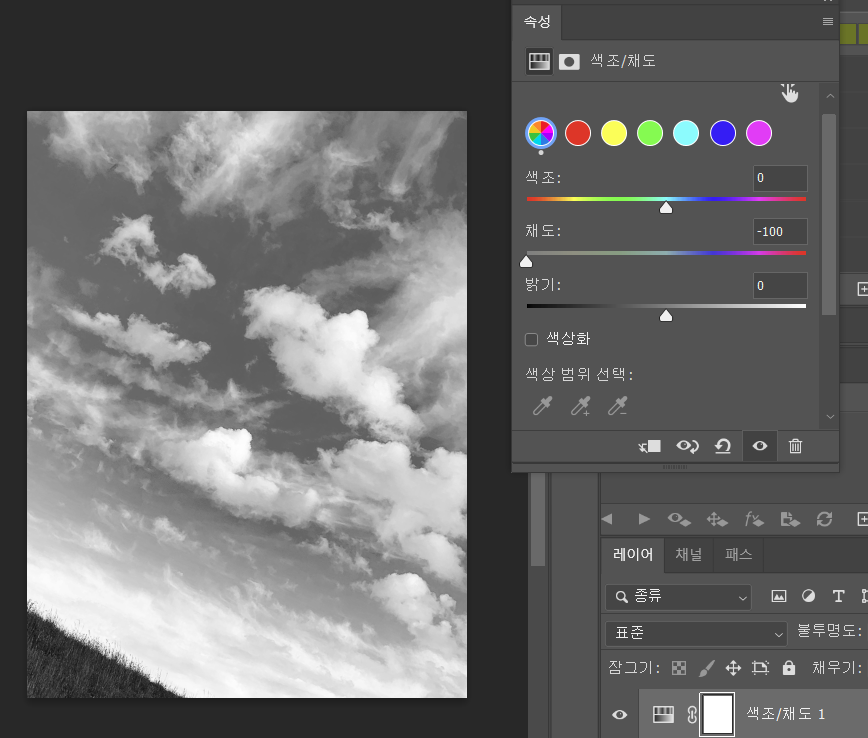
이미지를 흑백으로 변환 및 비교해보기 색상 이미지를 흑백으로 변환할 때여러가지의 방법이 있다. 그중에서도 이번 게시글에서 다룰것은흑백 / 그레이디언트 / 색조채도
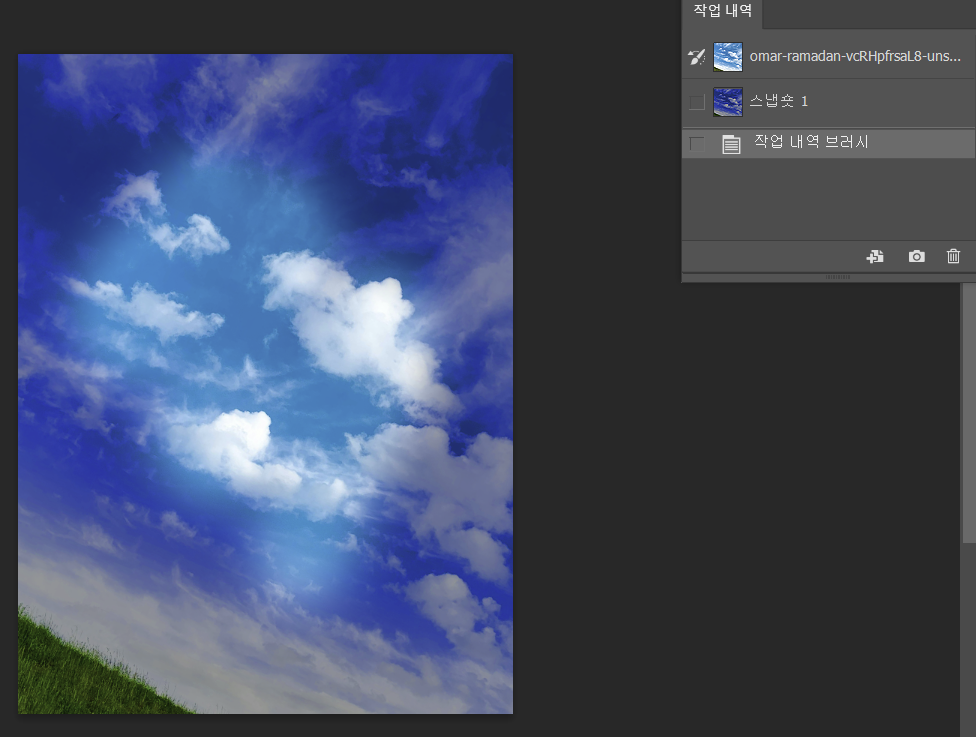
히스토리 브러쉬 활용하기 레이어의 요소를 지우거나 변형을 할 때원본으로 돌아가야 하는 일이 있을경우, 주로 스마트 오브젝트도 많이 사용하지만전체적인 이미지를 복원하는
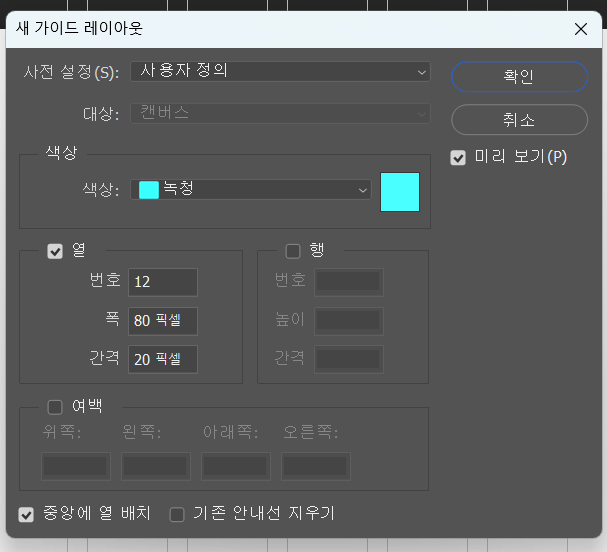
눈금자 활용하기! 안내선을 만들거나 뭔가 수치에 맞게 디자인 해야한다…그럴 경우에는 ctrl+R (눈금자 생성/해제)키를 사용해눈금자를 사용하면 편하다!당연, 안내선 그리드도 눈금자를 활용하면
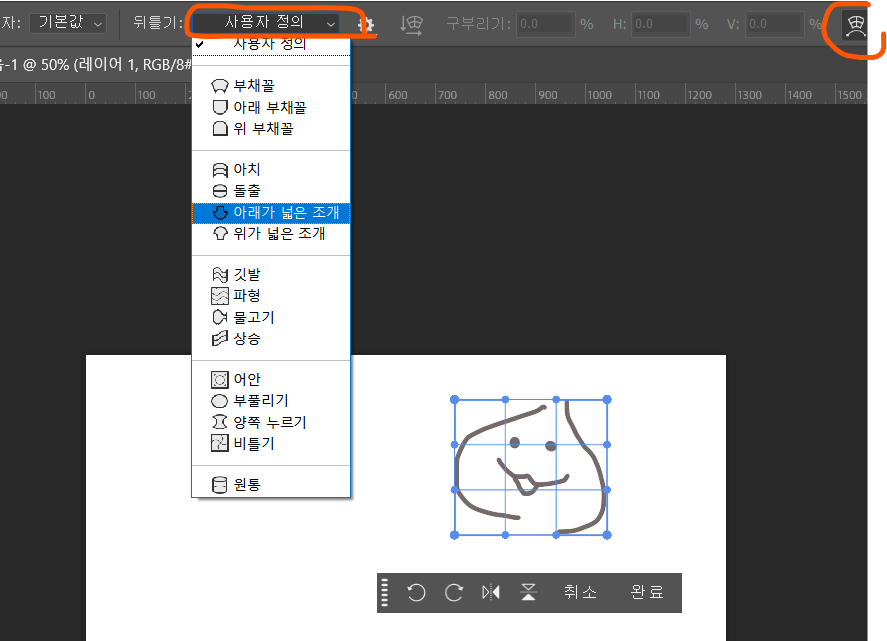
스마트 오브젝트는 주로 목업이나 이미지 원본을 보호하고 싶을 때 주로 사용한다. 일러스트에서 포토샵으로 백터 이미지를 이동할 때 옵션에서 스마트 오브젝트