일러스트 꿀팁 – 단축키
포토샵으로 꿀팁 포스팅 몇개를 작성했으니,
이제 일러스트쪽에서도 꿀팁인 단축키 몇개를 정리해보려고 한당
1. 도형과 도형 사이의 블렌드 생성
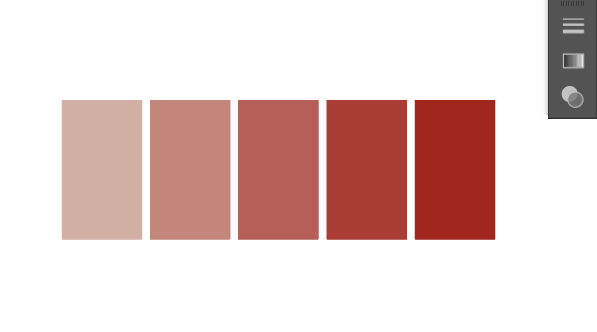
블렌드를 생성할 도형들을 잡고 ctrl + alt + B
중간중간 블렌드의 간격을 지정해주고 싶다면, 블렌드 옵션에서 단계 지정 및 갯수 지정을 해주자.

2. 오브젝트 모양대로 다른 오브젝트 넣기
오브젝트 모양에 맞게 다른 오브젝트 (예시로 글자)같은걸 넣는 방법이다.
ctrl+ alt + C

위쪽이 조금 이상하게 되었지만..
대충 이런 식으로 모양에 들어가는 것 이당
겹쳐줄 모양과 덮어 씌워줄 내용의 모양을 다 잡은 뒤 Ctrl + alt + C를 누르면 된다.
3. 원본 바로 위에 복사하기
해당 요소를 원본 바로 위에 복사해주는 단축키다.
ctrl+ F
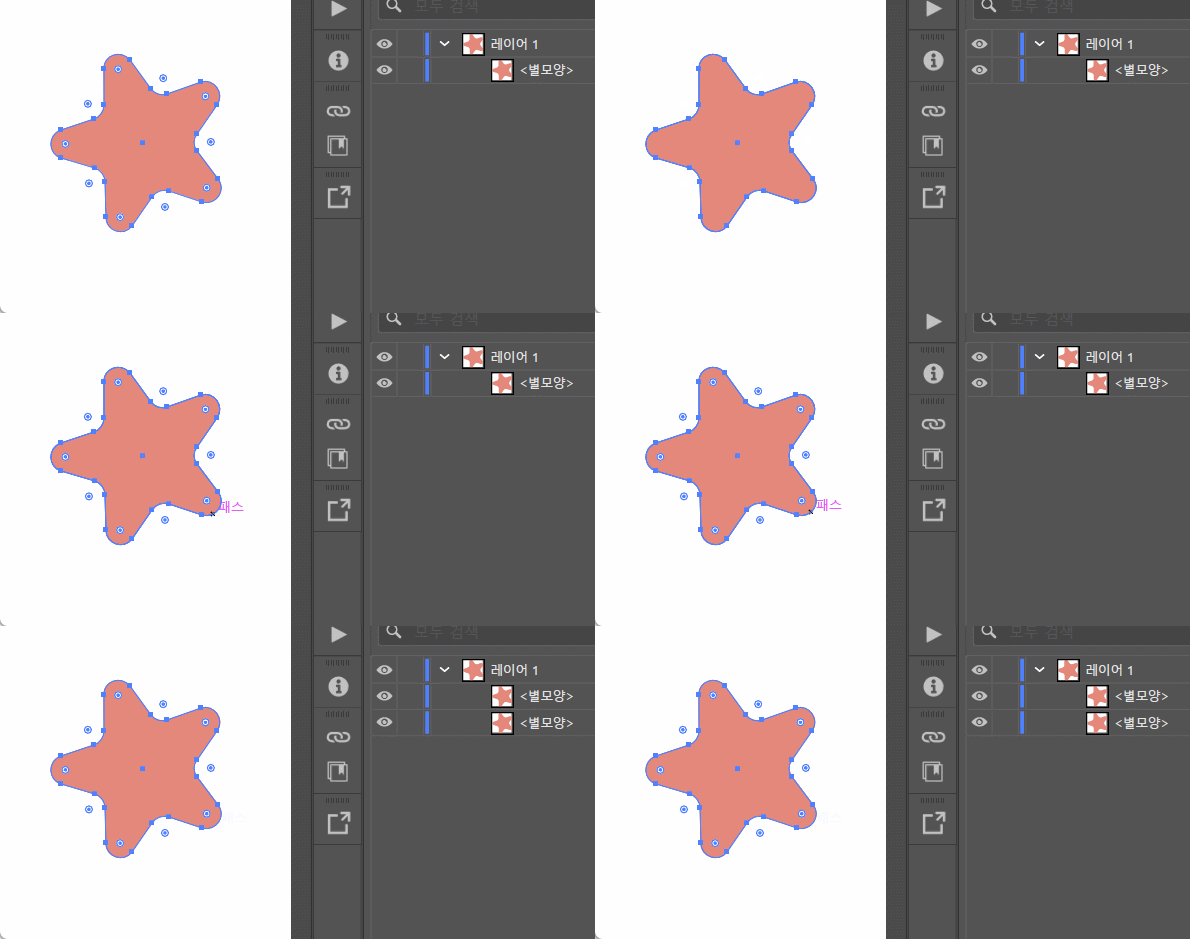
ctrl + shift + v도 비슷한 기능을 해준다.
차이점은 ctrl + shift + v의 경우, 복사 좌표도 같이 복사해
나중에 다른 대지에 복사할 때 일정 위치에 복사된다는 점 이다.
4. 클리핑 마스크
꽤나 자주 사용하는 기능의 클리핑 마스크다.
ctrl+ 7
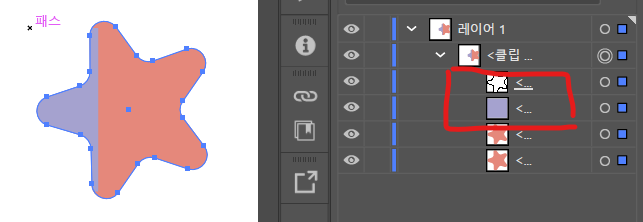
위의 도형에 맞춰 아래의 도형이 클리핑 마스크가된다.
클리핑 마스크를 사용할 시 도형의 순서를 잘 맞춰 해야한다!
해제하는 단축키는 alt + ctrl+ 7 이다.
5. 컴파운드 패스
컴파운드 패스같은 경우에는 함께 그라데이션을 넣거나 아니면 아래 사진처럼
효과를 줄 때 사용하는듯 하다.
ctrl+ 8
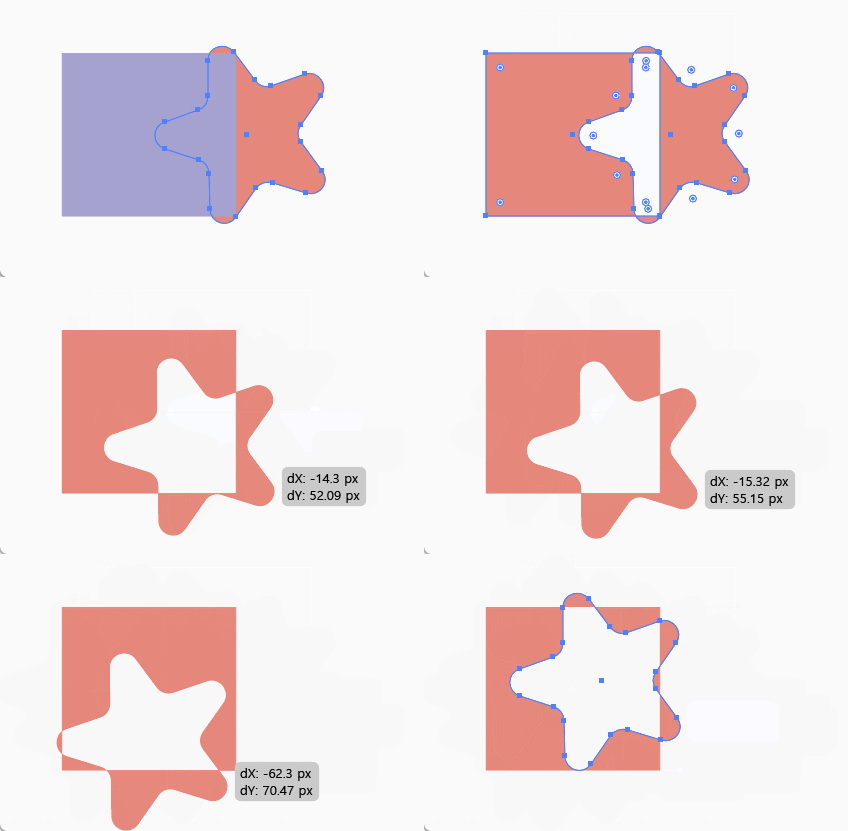
해제하는 단축키는 ctrl + alt + shift + 8 이다.
6. 전경색과 배경색을 반대로
현재의 선색과 칠색을 반대로 해주고 싶을 때, 또는 그 반대의 경우 자주 사용한다.
칼선 같은거 딸 때 자주 사용한다.
shift + x
7. 했던 행동 다시 반복하기
했던 행동을 다시 반복해주는 단축키인데, 주로 여러 방면으로 사용됨!
나는 하나의 요소를 여러 개와 일정한 간격으로 손쉽게 복사하고 싶을 때 사용한다.
ctrl + d
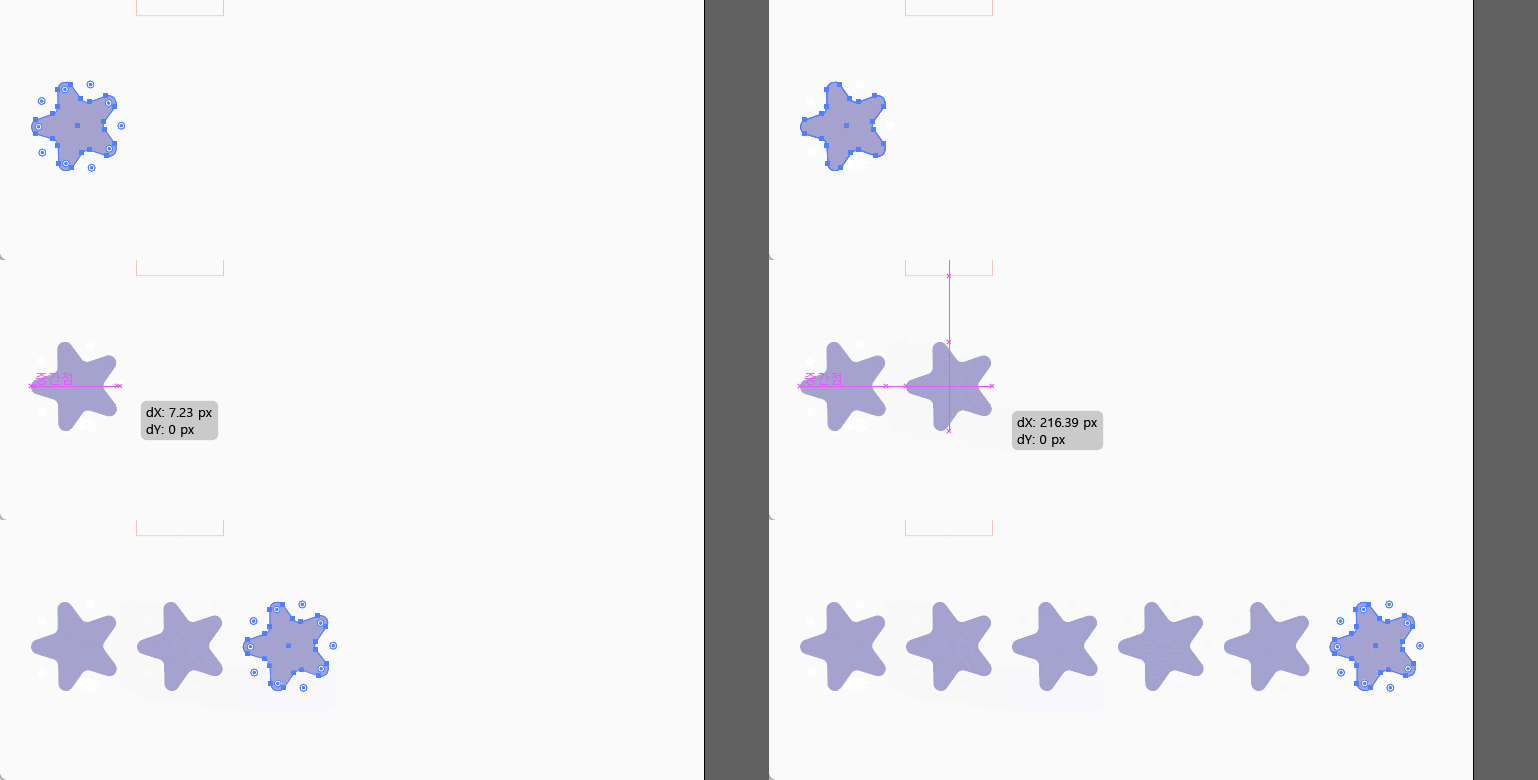
8. 분무기로 뿌리기
선택한 심볼(저장되어 있어야 함)을 분무기 형식으로 뿌려준다.
shift + s
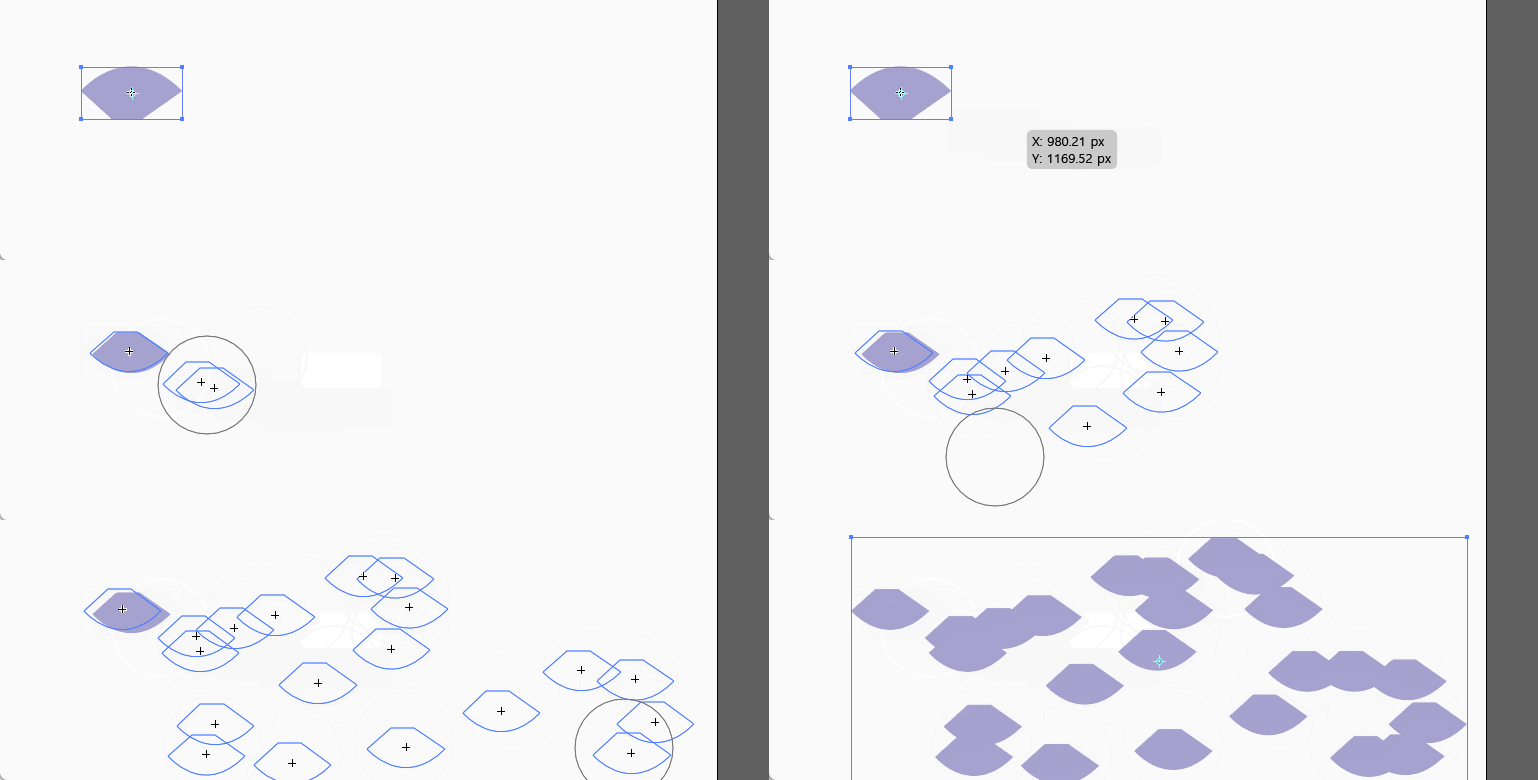
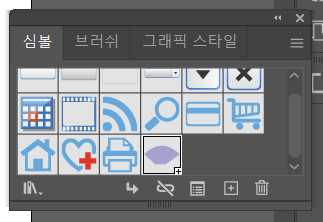
사용 전 주의 해야 할 점은 창 – 심볼 에서 추가를 먼저 해주어야 한다!
9. 도형 합치기 / 빼기
오브젝트 모양에 맞게 다른 오브젝트 (예시로 글자)같은걸 넣는 방법이다.
shift + m
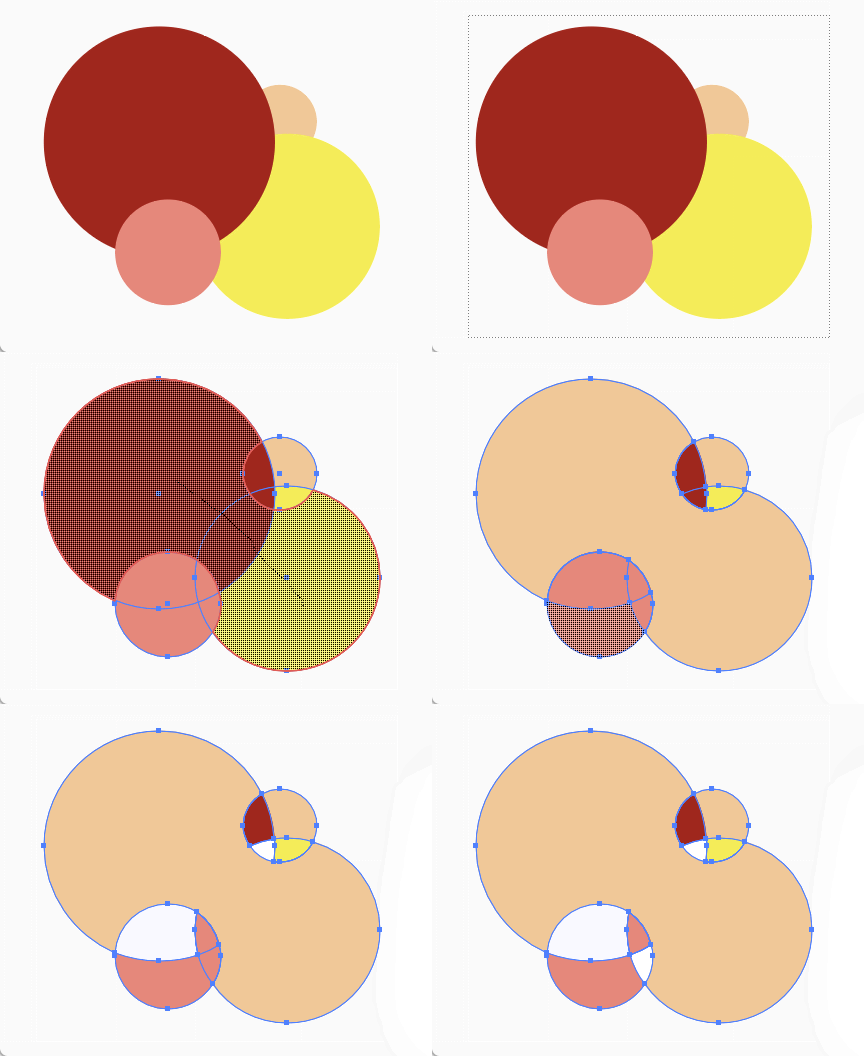
먼저 영역을 잡고 shift + m 을 해준뒤,
합칠 구역을 클릭하거나 여러개 한꺼번에 잡아줄땐 드래그 해주고
빼주고 싶은 부분은 alt키로 빼면 된다!
일단 제일 많이 쓰는 단축키 여러 개를 한번 정리해보았다.
다음에도 다른 일러스트레이터 팁을 포스팅 해보겠당!
![[일러스트레이터] 어도비 일러스트레이터 기본화면 설명](https://latisi-workpage.com/wp-content/uploads/2026/02/image-37-1024x545.png)
![[일러스트레이터] 내 일러스트에 칼선 및 테두리를 넣는 방법](https://latisi-workpage.com/wp-content/uploads/2026/03/image-29.png)