눈금자 활용하기!
안내선을 만들거나 뭔가 수치에 맞게 디자인 해야한다…
그럴 경우에는 ctrl+R (눈금자 생성/해제)키를 사용해
눈금자를 사용하면 편하다!
당연, 안내선 그리드도 눈금자를 활용하면 편하다.
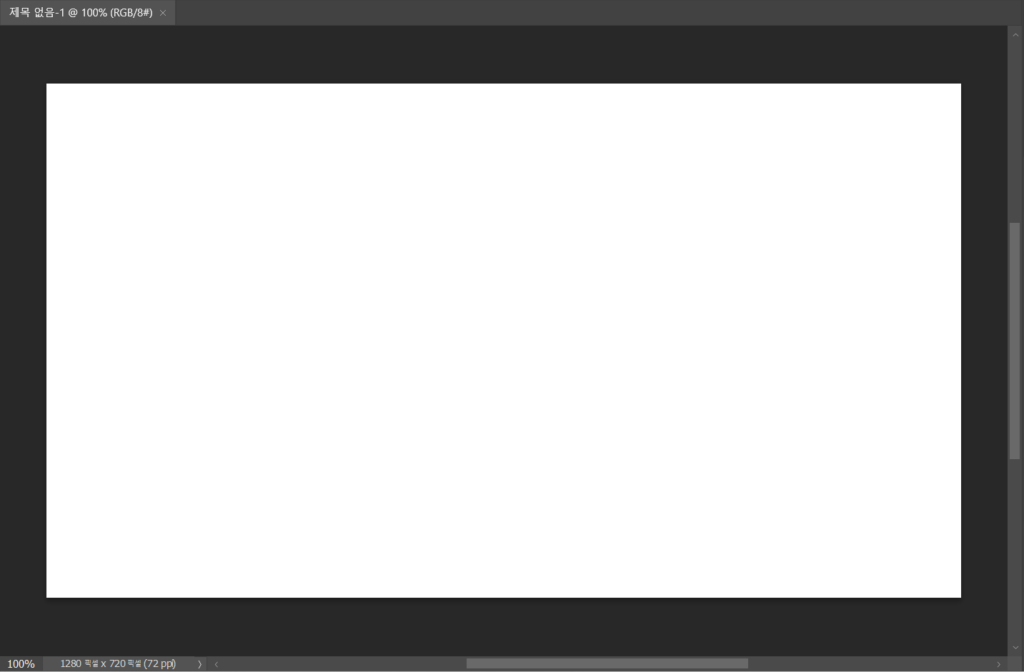
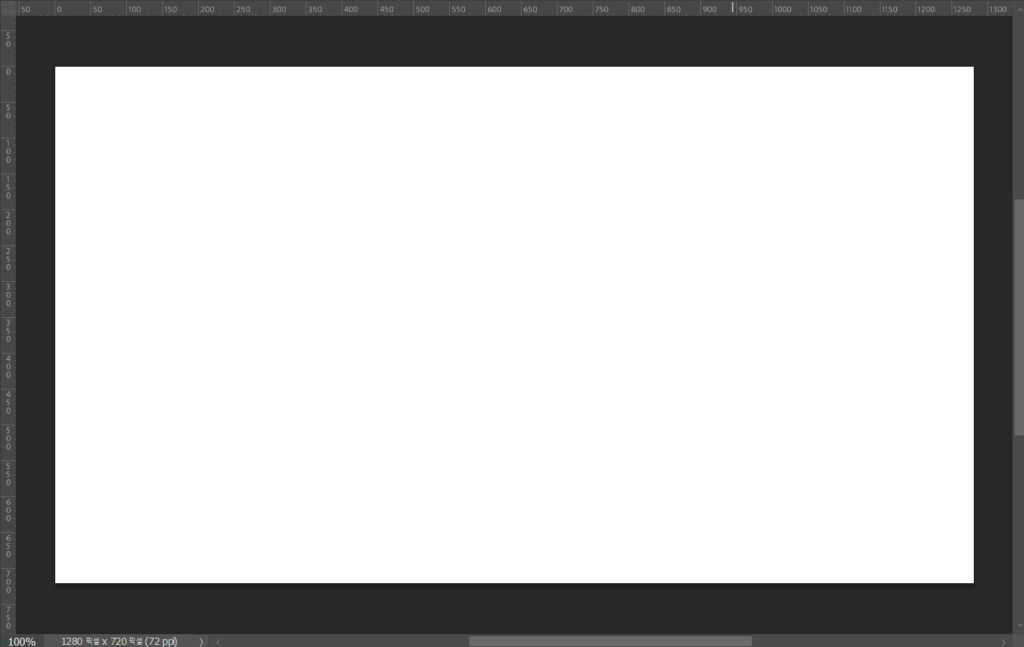
요렇게 줄금 같은 눈금자가 생기는데
단위는 눈금자를 오른쪽 마우스 클릭하여 변경 할 수 있다.
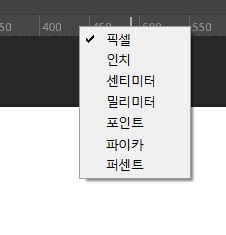
단위는 픽셀 / 인치 / 센티미터 / 밀리미터 / 포인트 / 파이카 / 퍼센트 가 있는데
주로 픽셀~ 센티미터, 밀리미터를 사용하는 듯..
안내선 레이아웃 활용하기
안내선의 경우, 그냥 눈금자에서 마우스 드래그로 가져와 만들어도 괜찮지만
가이드를 새로 만드는 건 보기 – 안내선 – 새 안내선을 누르면
가이드를 하나 씩 생성 할 수 있다.
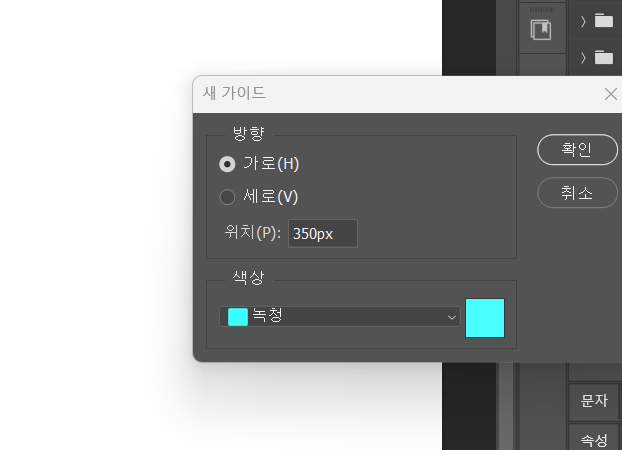
요렇게 사진처럼 색상도 지정 할 수 있고, 가로 세로를 지정할 수 있다.
특히, 위치 단위를 px이나 mm로 지정할 수 있다.
그런데 여러 개를 만들 때는 일일이 전부 드래그 하기도 귀찮고..
특히 단위도 덜 맞는 경우가 있다
그럴때는 안내선 레이아웃을 사용하자!
보기(V) – 안내선 – 새 안내선 레이아웃을 클릭하면 된다.
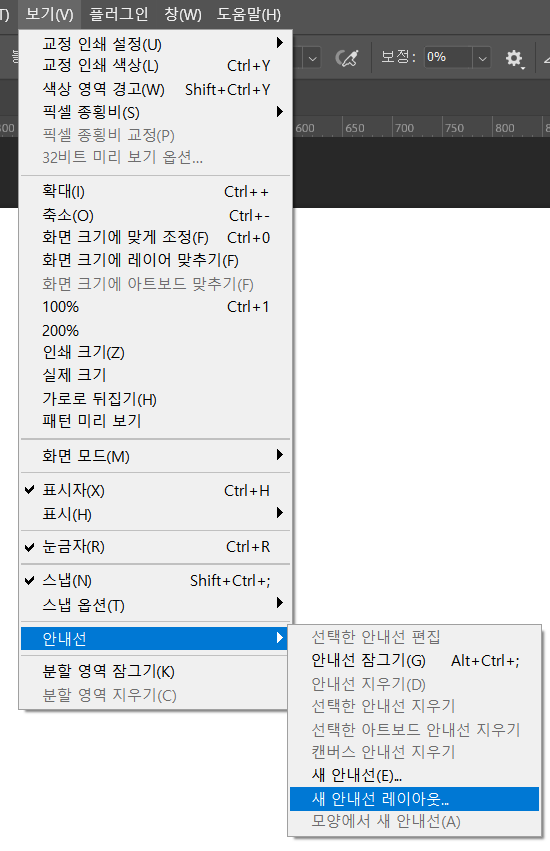
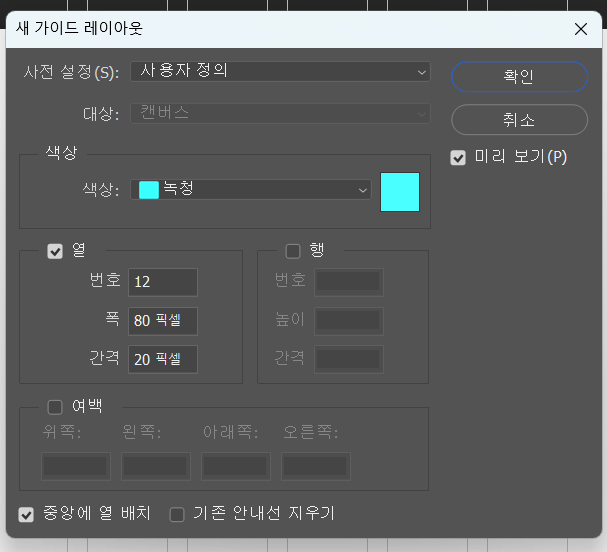
자.. 들어가면 윗 사진마냥
가이드의 색상, 가이드의 열, 행 등을 지정해 줄 수 있다.
특히 여기서 제일 유의해서 봐야 할 것….
바로 번호와 폭, 간격이다
내가 캔버스를 기준으로 몇 개 만큼 나눌 것(번호)인지,
그 나눈 칸의 폭 / 또는 높이는 몇 픽셀로 줄 것인지,
칸과 칸 사이의 간격은 몇 픽셀로 줄 것 인지를 지정해 줄 수 있다.
간격을 잘 지정해주는 작업물 이나 웹 디자인에서도 많이 사용함~
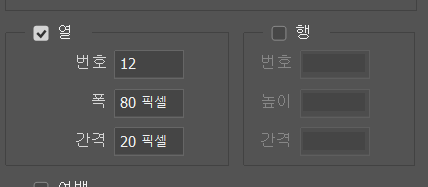
기본적으로 열에 체크 되어 있는데,
번호는 number,
폭은 width,
간격은 gutter라고 부른다.
또한 여백 같은 것도 지정 해줄 수 있으니,
상황에 따라 잘 사용하면 된다!
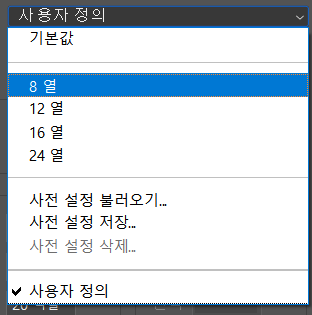
근데 일일이 다 하기 귀찮음…
하면 8열, 12열, 16열, 24열로 미리 나눠주는 것도 있고
아니면 주로 자주 사용하는 가이드가 있다면 그것을 사전 설정 저장으로 하여
할 때마다 사전 설정을 불러오면 ok다.
중앙에 열 배치 사용하기
또, 안내선을 설정할 때 중앙에 열 배치를 해줘야
안내선이 중앙을 기준으로 설정이 된다.
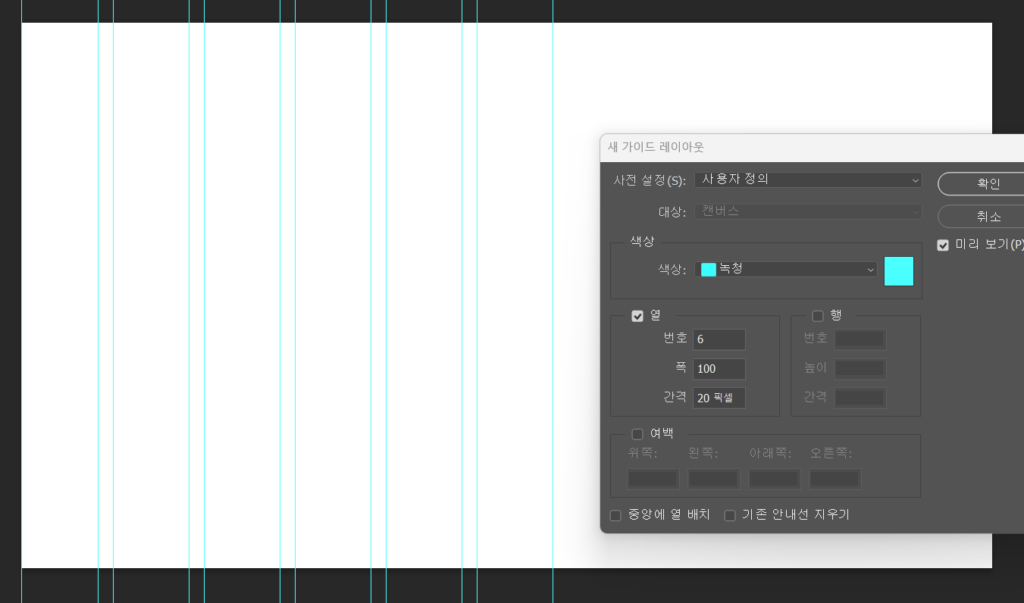
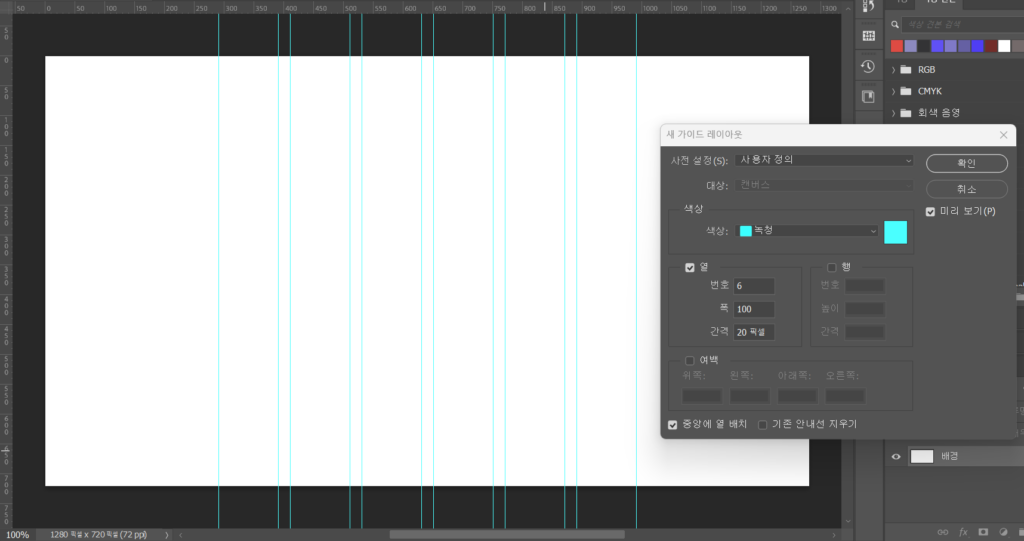
체크를 안 할 시, 이렇게 왼쪽으로 가이드가 배치되고
체크하면 오른쪽 사진처럼 중앙을 기준으로 안내선을 배치해준다.
만든 안내선 잠그기
가끔 만든 안내선을 작업하다가 잘못 만져서 움직이는 경우가 있는데,
그런 경우에는 안내선을 잠시 잠궈두고 작업하면 편하다.
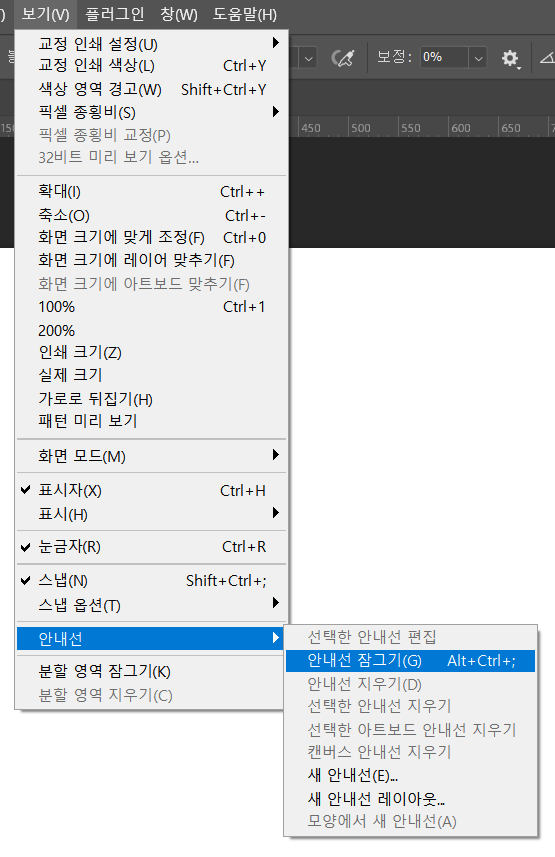
보기 – 안내선 – 안내선 잠그기를 활용하면 된다.
단축키는 Alt + Ctrl + ;
푸는것도 당연히 같은것을 누르면 OK다.
가이드 선은 제대로 사용하기만 한다면 규칙적이고 깔끔한 디자인을 만들 수 있어 편리하다
작업물을 만들 때 잘 사용해보자!
![[포토샵] 간단한 포토샵 메인 기본 화면 설명](https://latisi-workpage.com/wp-content/uploads/2025/12/image-1-1024x650.png)
![[포토샵] 이미지 사이즈 변경을 하기 위한 두가지 방법](https://latisi-workpage.com/wp-content/uploads/2025/12/image-12.png)