스마트 오브젝트는 주로 목업이나 이미지 원본을 보호하고 싶을 때 주로 사용한다.
일러스트에서 포토샵으로 백터 이미지를 이동할 때
옵션에서 스마트 오브젝트 하시겠습니까? 라는 창이 뜨는 것도 이것이다…
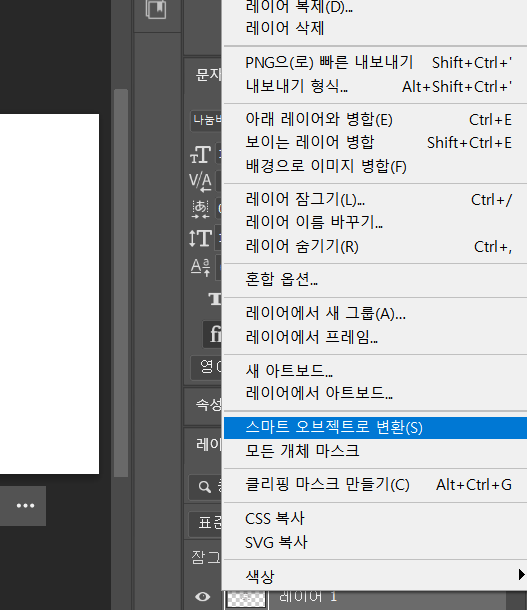
사용법은 쉽다
원하는 레이어에 스마트 오브젝트로 변환을 누르면 ok
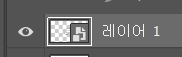
그럼 이렇게 레이어의 썸네일에 레이어+도형모양이 뜬다
스마트 오브젝트를 사용하면 좋은점
1. 원본 유지
위에서 말했듯 스마트 오브젝트는 원본을 보호한다.
즉 이미지의 크기를 줄이고 키워도 해상도가 손상되지 않다는 것이다 (비트맵 이미지임에도!)
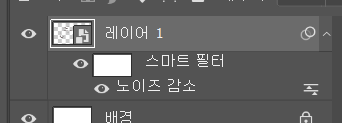
그래서 이렇게 필터나 효과를 넣으면
레이어 자체에 스마트 필터 라는게 따로 들어가진다
다른 스마트 오브젝트에 이 효과를 복사 붙여넣기 하여
원하는 효과를 손쉽게 넣을 수 있기도 하다. ( 이것 또한 목업 적용시 편함! )
2. WARP 사용
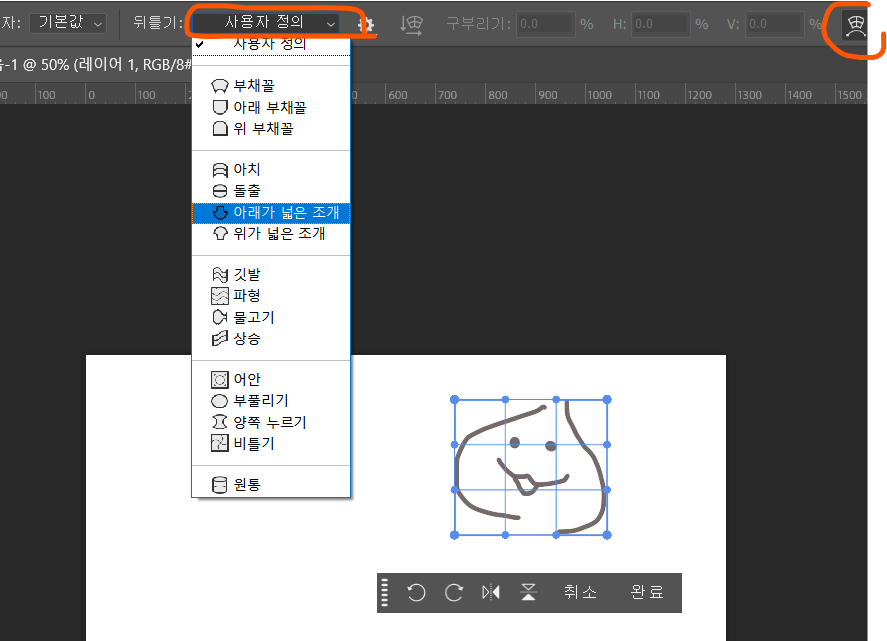
스마트 오브젝트로 만든 요소를 ctrl + t로 변형시키고
오른쪽의 빨간색 체크된 부분을 누르면
왼쪽에 뒤틀기라는 항목이 생긴다
사용자 정의를 눌러
이 스마트 오브젝트를 내가 원하는 모형이나
목업에 맞게 변형 시키거나 할 수 있다…
3. 재활용 편리
1에서 봤던 것 처럼 스마트 효과와 관련이 있다
내가 만든 효과를 손쉽게 다른 스마트 오브젝트에 적용하기 쉬워서
작업을 여러번 하지 않아도 레이아웃이 재활용되는 경우
안의 사진을 바꿔주면 바로 완성할 수 있는 등의 좋은점이 있다.
만일, 스마트 오브젝트를 수정하고 싶다면
원본파일에서 수정하고 저장(save) 해야
다른 곳에서도 수정된걸로 보인다…1!!!!
이미지를 변형하거나 제품을 제작할때 로고를 넣는 작업을 할때
스마트 오브젝트를 활용하면 더 편하고 작업속도도 높아질것이다!
실무에서 많이 써봐야지
![[포토샵] 간단한 포토샵 메인 기본 화면 설명](https://latisi-workpage.com/wp-content/uploads/2025/12/image-1-1024x650.png)
![[포토샵] 이미지 사이즈 변경을 하기 위한 두가지 방법](https://latisi-workpage.com/wp-content/uploads/2025/12/image-12.png)