히스토리 브러쉬 활용하기
레이어의 요소를 지우거나 변형을 할 때
원본으로 돌아가야 하는 일이 있을경우,
주로 스마트 오브젝트도 많이 사용하지만
전체적인 이미지를 복원하는 것 말고도
일부분만 복원할 경우
스냅샷을 활용한 히스토리 브러쉬를 사용 하면 된다!
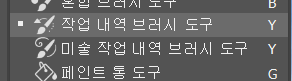
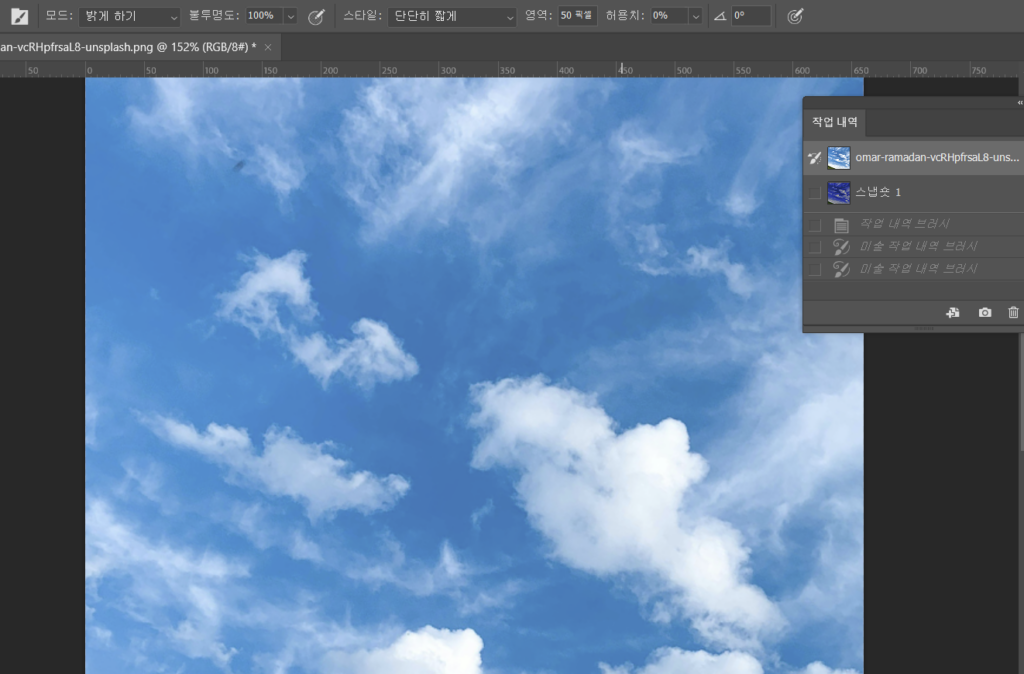
요렇게 한글판에서는 작업 내역 브러쉬 도구와 미술 작업 내역 브러쉬 도구가 있을건데
지금은 작업 내역 브러쉬 도구(히스토리 브러쉬)부터 가보장
먼저 히스토리 브러쉬를 활용하려면
작업내역이라는 창을 사용해야한다.
이번 게시물의 사진 출처:
Unsplash의Omar Ramadan
좀 크롭 하고 회전했다.
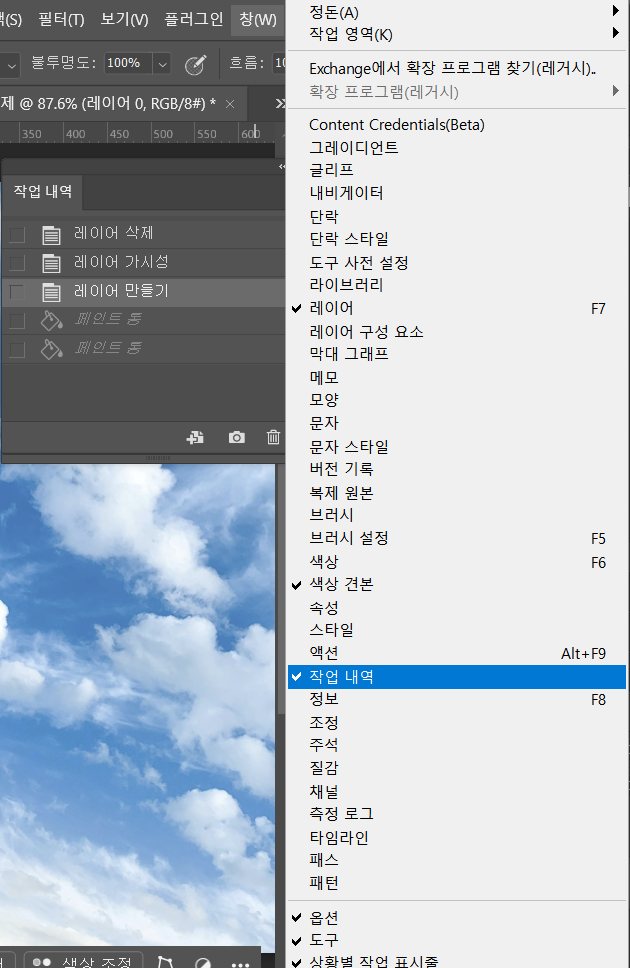
창 – 작업내역 을 클릭해 해당 속성 창을 열면 된다.
스냅샷 사용하기
원래는 그냥 기본 이미지로 돌아가고 싶다면 스냅샷을 사용하지 않아도 되지만
(물론 사용하는 게 편함 ><)
스냅샷은 내가 이미지를 수정하고 중간과정을 저장해
완성본을 만들었는데 해당 과정으로 다시 돌아가고 싶을때 사용 가능하다.
뭔가 작업 과정 중간 부분에 save 포인트를 저장하는 느낌?
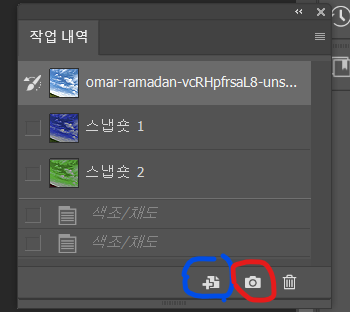
스냅숏을 만드는 법은 쉽다
내가 원하는 작업 내역을 선택/또는 만든 뒤
빨간색으로 동그라미 쳐진 카메라 아이콘을 클릭하면 쇼로록 만들어진다
왼쪽의 파란색 동그라미 쳐진 문서 + 아이콘은
아예 새로운 레이어로 파일을 만들어 세부적인 스냅샷을 만들어주니
편한 식으로 사용하면 될 듯
그리고… 꼭 원본 사진으로 돌아오지 않아도
내가 원하는 스냅숏을 히스토리 브러쉬로 설정하는 방법도 있다.
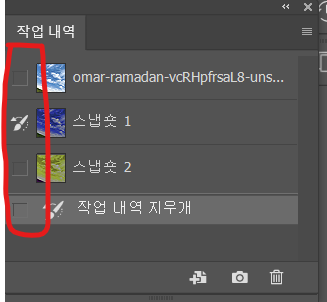
저기 옆에 빨간색 영역으로 체크한 부분을 누르면
해당 레이어에 브러쉬 아이콘이 있을건데
레이어에 브러쉬 아이콘이 붙어있으면
히스토리 브러쉬를 사용 시 그 스냅숏을 기준으로 잡는다는 뜻이니
주의해서 사용하자!
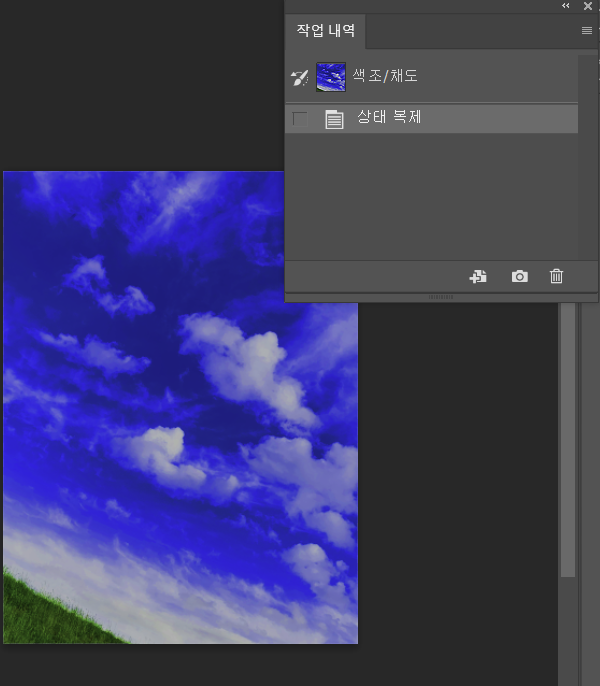
예시로 내가 사진의 색조/명암을 변경하여 이미지를 변경했다고 치자.
기본 스냅샷으로 돌아가도 좋지만, 여기서 일부분만 원본의 이미지를 불러오고 싶다..
이럴경우에 히스토리 브러쉬를 사용하는것!
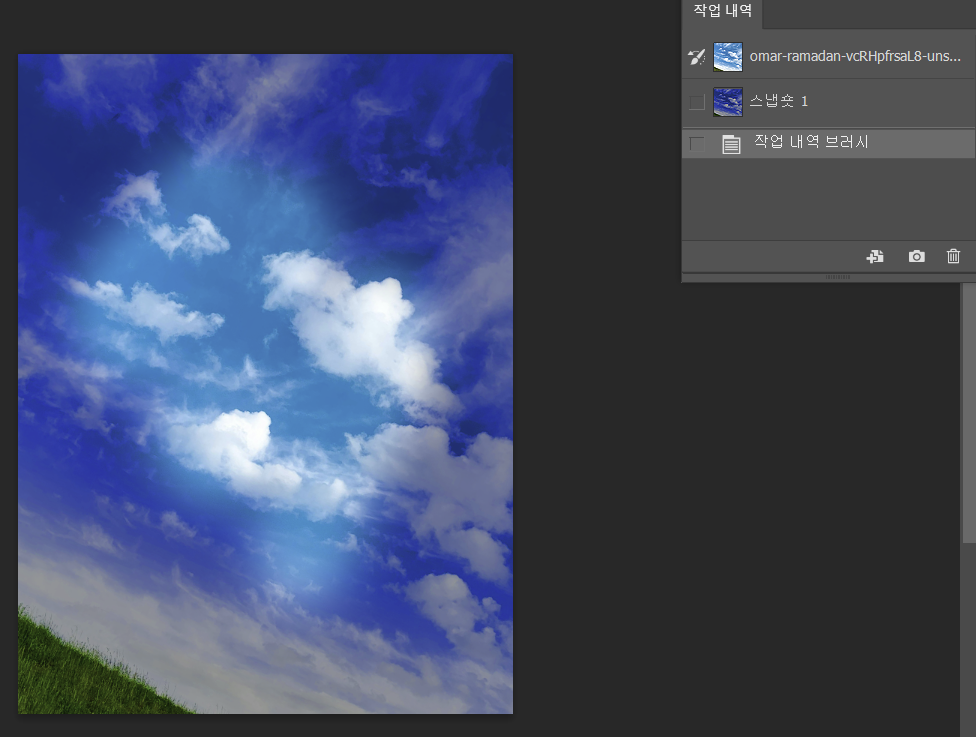
아까 위에서 봤던 작업 내역 브러쉬 도구(히스토리 도구)로
원하는 부분을 삭삭 그려주면
그 부분만 원본 사진으로 보인다
그런데 여기서 팁
원본 사진만 보여주는게 조금 지루할 경우
브러쉬의 모드와 흐름, 불투명도를 여러 방식으로 변경하여 그려보면
색다른 조합으로 만들어 볼 수 있다!
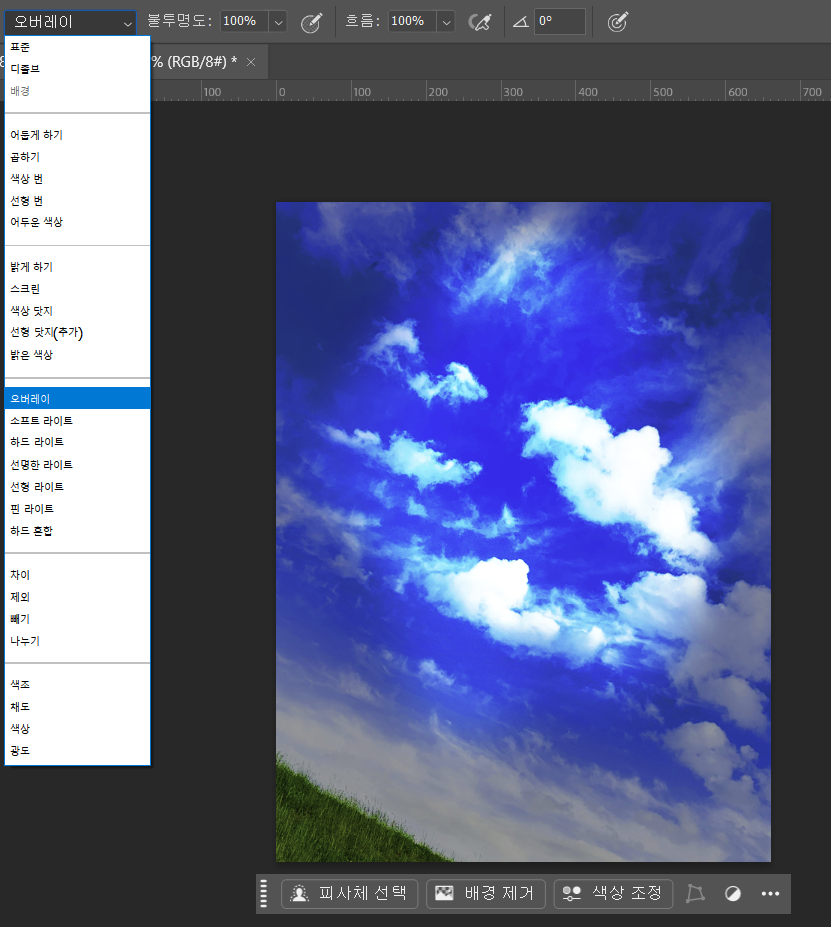
요렇게 원본 사진을 오버레이로 자연스레 색을 복원해주는 느낌도 낼 수 있다.
다양한 방식으로 활용해봐도 좋을듯!
아트 히스토리 브러쉬 사용하기
아트 히스토리 브러쉬(미술 작업 내역 브러쉬 도구)는 조금 다른데…
편집한 이미지에서 이 브러쉬를 사용하면
히스토리 브러쉬처럼 활용가능하지만 다른점은
원본의 부분을 유화처럼 울룩불룩하게
아트 스타일로 표현하게 해주는 브러쉬이다.
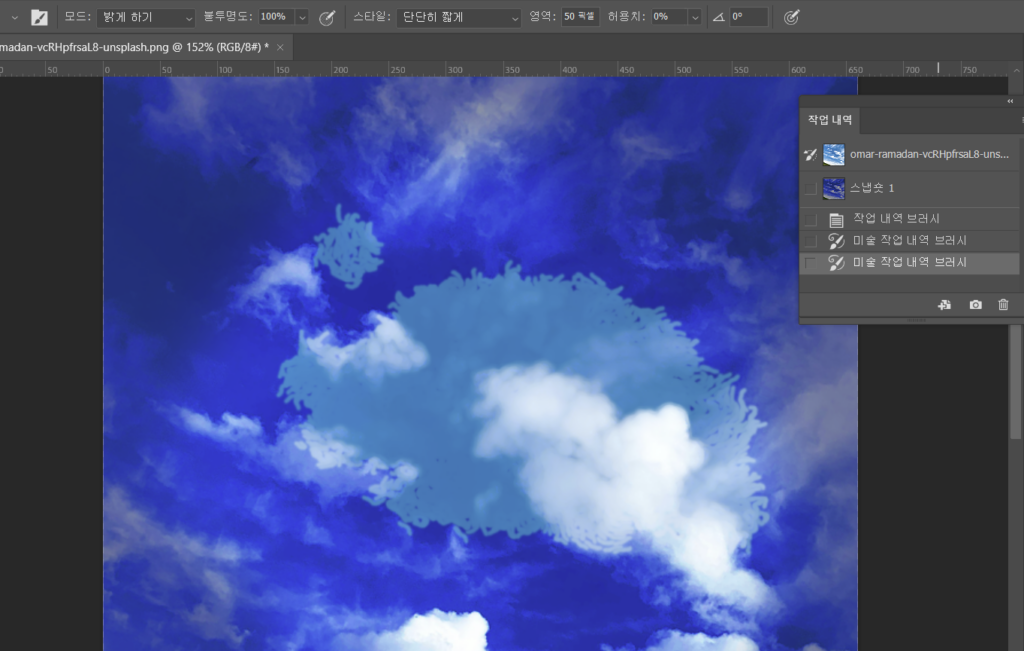
이런식으로,,
왼쪽이 아트 히스토리 브러쉬를 사용한 것이고 오른쪽이 원본 사진이다
원본 사진보다 유화처럼 조금 몽글몽글하게 그림처럼 표현된것을 확인할 수 있다.
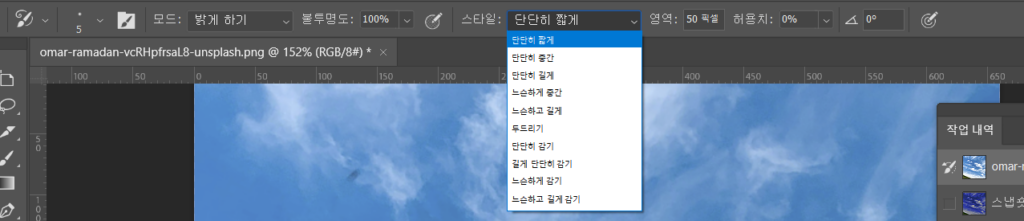
선택한 브러쉬, 모드, 스타일, 지정한 영역과 허용치에 따라
조금씩 모양이 다르니 사용해본다면 다양한 방법으로 활용해보자!
작업 내역으로 지우기 활용하기
특히, 히스토리 브러쉬를 사용하지 않고도 비슷하게 하는 방법이 있다..
바로 지우개 – 작업내역으로 지우기를 체크하는 것인데,
요건 스냅샷이 있어야 활성화가 되니 참고해두자.
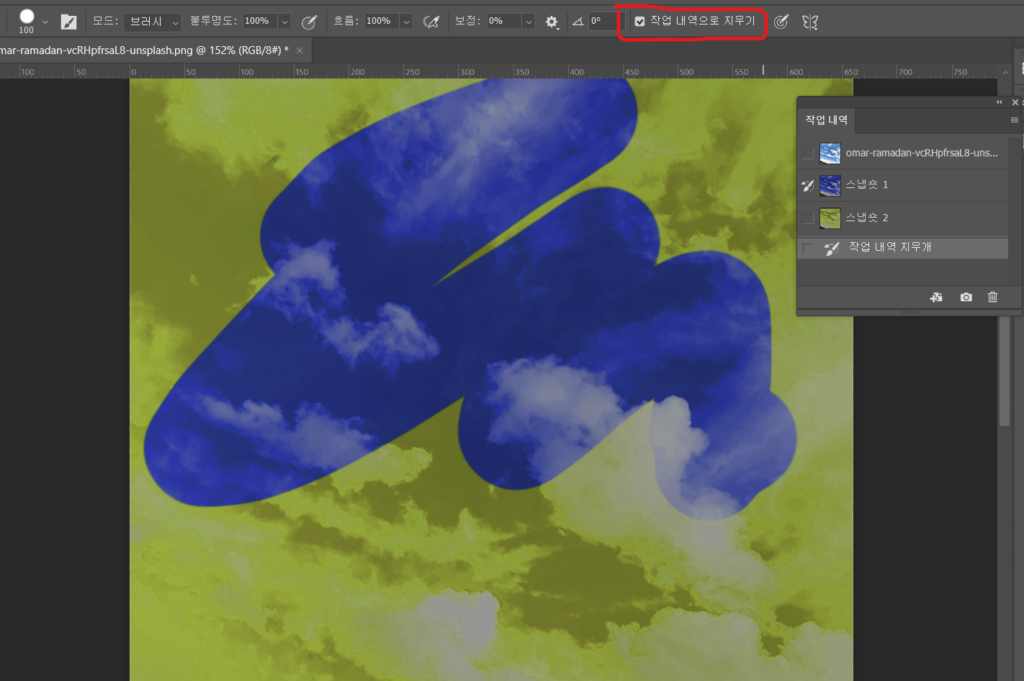
작업내용으로 지우기를 선택하고
지우개 브러쉬로 지워본결과
돌아오고 싶은 스냅샷으로 돌아온게 보인다
내가 원하는 상황에 맞춰
스냅샷을 만들어 자유롭게 활용해보자!
![[포토샵] 간단한 포토샵 메인 기본 화면 설명](https://latisi-workpage.com/wp-content/uploads/2025/12/image-1-1024x650.png)
![[포토샵] 이미지 사이즈 변경을 하기 위한 두가지 방법](https://latisi-workpage.com/wp-content/uploads/2025/12/image-12.png)