포토샵으로 영상을 가져와 gif로 움짤 만들어보기
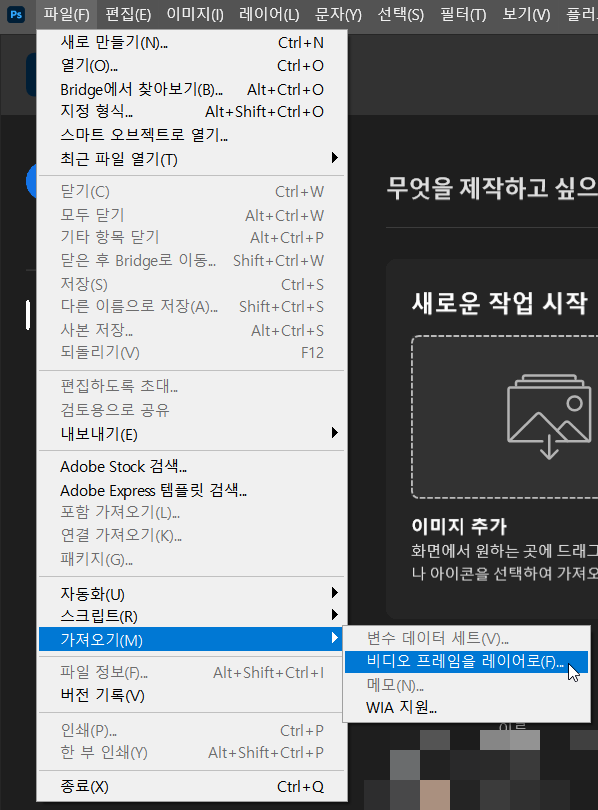
먼저 포토샵에서 영상부터 가져오자.
파일(F) – 가져오기(M) – 비디오 프레임을 레이어로(F)
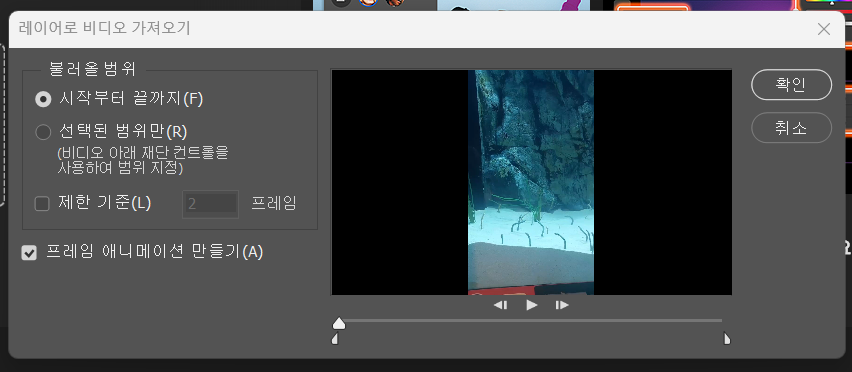
가져오려고 누르면 요렇게 (옛날에 찍은 아쿠아리움 영상이다)
레이어로 비디오 가져오기라는 항목이 뜬다!
왼쪽의 불러올 범위를 지정해주면 되는데
시작부터 끝까지 또는
선택된 범위만 (비디오 밑의 재생 선 양 끝에 있는 화살표 조절) 가져오는 게 있다
여기서 중요하게 볼 건 제한 기준!
이 영상을 가져올 때 프레임을 간격 별로 가져오는 걸 말하는데
총 프레임 수 / 제한 기준 = 가져오는 프레임 수이다.
예시로 들어보자면
원본영상 총 1800 프레임 / 6 =
포토샵에서는 총 300프레임으로 가져오겠음~ 이다
간단히, 그냥 낮을수록 프레임이 높게 나와 부드럽지만 용량은 완전 커지고
높을수록 조금 어색하게 움직이지만 용량은 적어지는 이득이 있다.
1초당 영화는 24~30프레임 정도…
게임은 요즘에 60프레임인 게임도 많지만..
움짤로 만드는거면 24프레임보다 낮아도 오케이니 잘 조절해보자
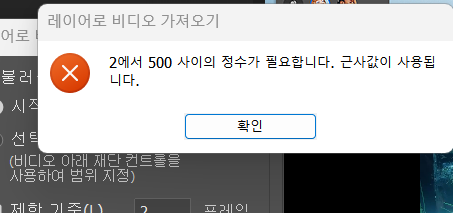
특히, 2에서 500까지만 지정할 수 있으니 잘 체크해 보자.
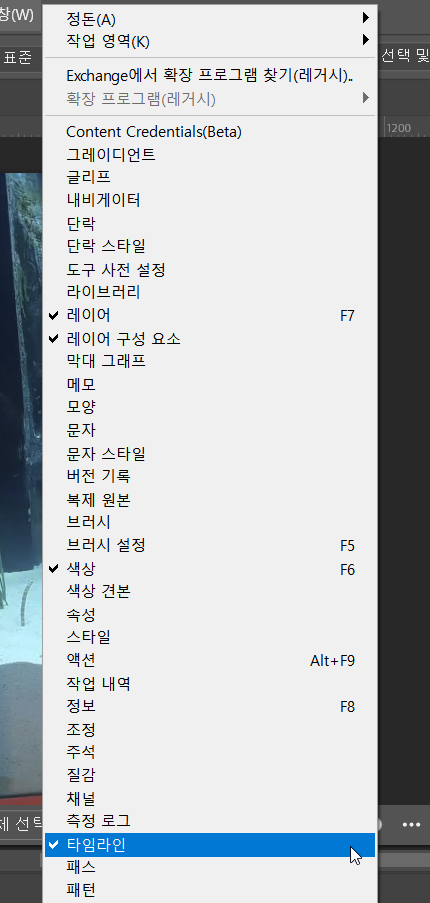
영상을 성공적으로 불러오면 이제 창에서 타임라인 패널을 꺼내주자.
이게 있어야 포토샵에서 영상을 편집할 수 있다.

타임라인 패널을 열면 이렇게 프레임이 우다다다~ 나온다.
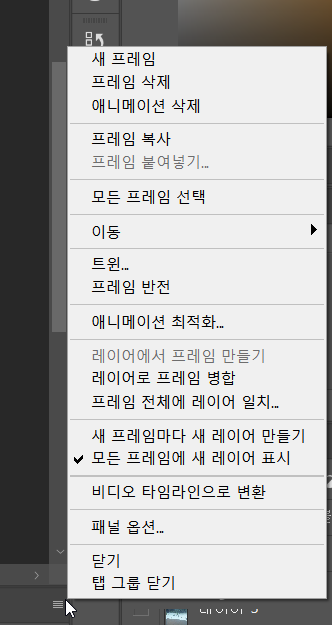
또, 타임라인 패널 오른쪽에 설정 아이콘
( 작대기가 여러개 있는 아이콘)을 누르면
위처럼 프레임에 관련한 패널이 나온다.
새로운 프레임을 추가하거나 삭제할 수 있고,
프레임 복사도 가능하지만 모든 프레임도 선택하기 쉽다.
프레임이 한 50~100개면 그냥 처음 잡고 shift 누른 채 끝까지 누르면 ok인데
(shift로 처음으로 잡을 프레임과 끝으로 잡을 프레임을 선택하면
여러 프레임을 잡을 수 있다)
이제 1000개, 2000개가 넘어가면 그걸 언제 일일이 다 잡는가…싫어~!!!
그래서 걍 프레임이 너무 많다 싶으면
모든 프레임 선택을 눌러주는 게 좋다!
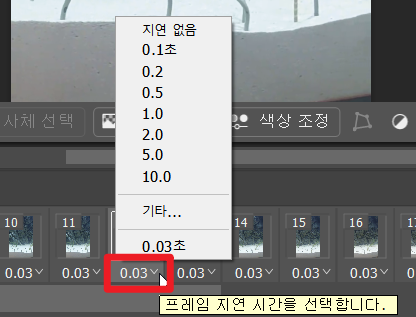
사진처럼 프레임 밑에 0.03.. 이런식으로 숫자가 있는데
이건 각 프레임마다 가진 시간이다.
이걸 높게 하냐 낮게 하냐에 따라
완전 다른 느낌의 움짤이 완성될 수 있으니,
한번 조작해보고 원하는 속도감에 맞춰 해도 ok다.
또한, 프레임을 여러 개 잡고 시간을 수정하면
여러 개 잡은 상태에서 한꺼번에 변경되니
하나하나씩 수정하지 말고 영역을 잡아서 수정하자~!
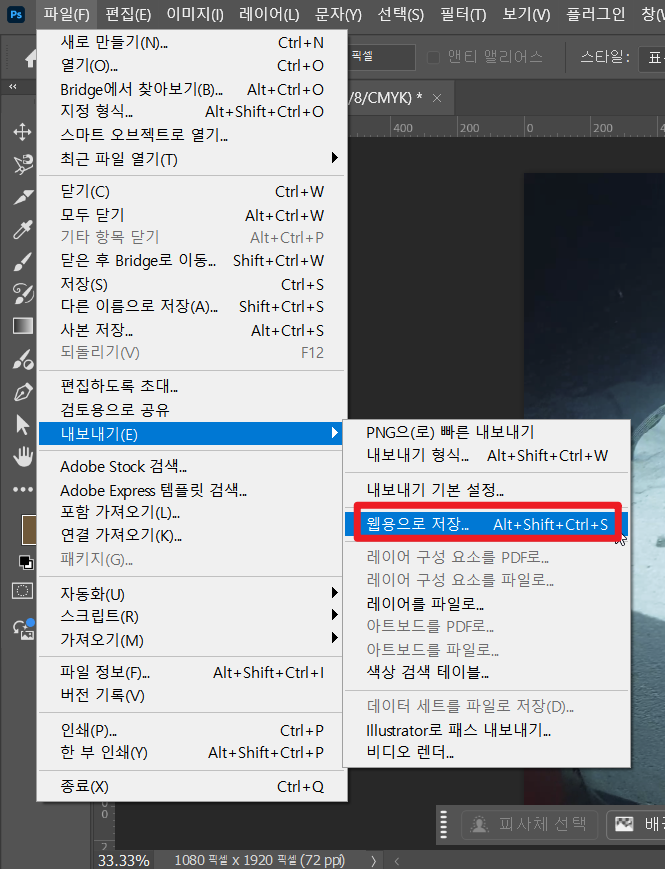
다 만든 gif는 웹 용으로 저장을 눌러주자.
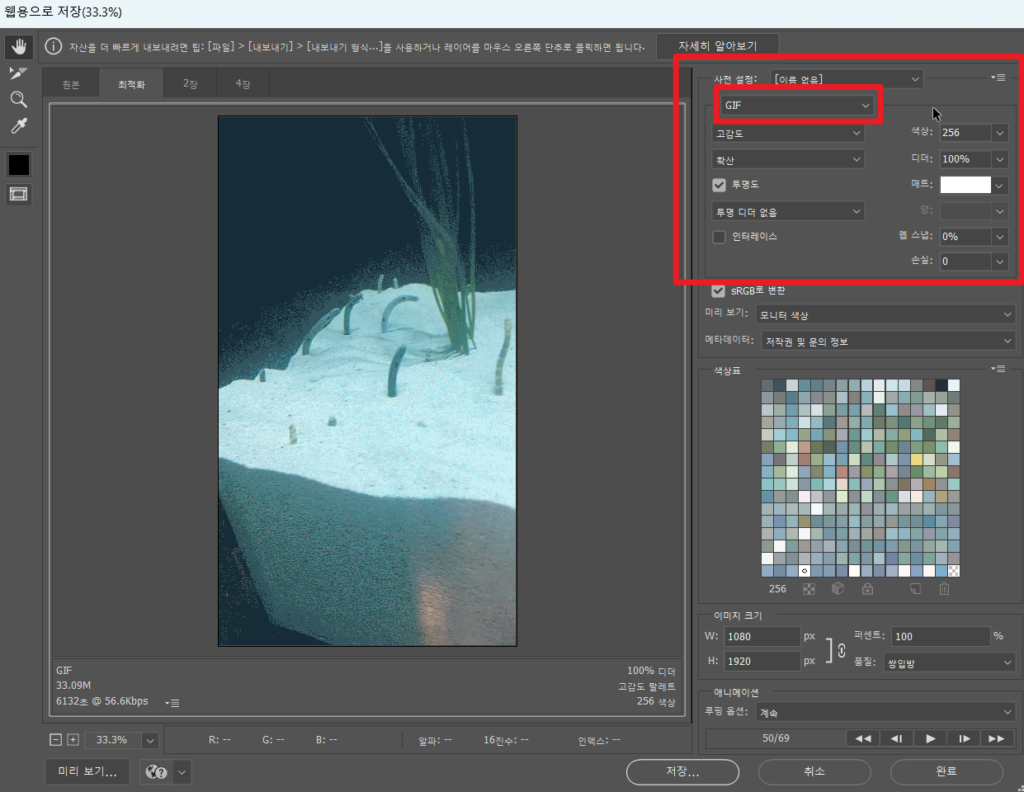
그럼 이렇게 웹 용으로 저장 화면이 뜨는데
이제 봐줘야 할 것은 저기 네모로 표현된 GIF로 지정된 곳이다
가끔 png나 jpeg로 되어있으니 조심하자.
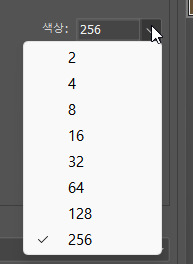
색상도 이렇게 여러 개 있지만
숫자가 점점 낮아질수록 용량도 줄어들고 옛날 그래픽처럼 깨진다.
그런 걸 원한다면 색상을 좀 더 줄여도 좋다
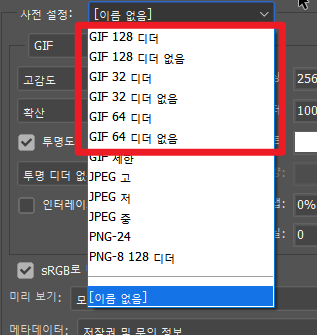
또는 사전 설정처럼 GIF 128나 32, 64를 선택해도 좋다(이건 취향에 맞춰서!)
디더링의 경우, 색상 차이를 보완 해주는 거라고 생각하면 되는데..
뭐 이것도 용량에 차이가 조금 있으니 참고해주면 된다.
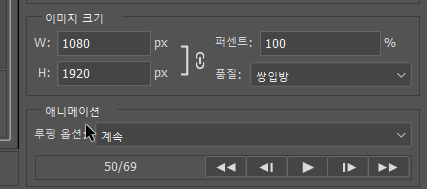
또 중요한 것!
이미지 크기도 여기서 수정할 수 있다.
원래의 사진이 너무 크면 여기서 조절할 수 있다.
다 했으면 저장을 누르고 원하는 폴더에 저장하면 ok다.

옛날에 아쿠아리움에 가서 찍었던 영상인데
한 프레임당 0.03은 너무 빨라서 0.08로 잡았더니 이 정도 속도로 나온다
포토샵의 타임라인 – 애니메이션의 더 다양한 설명은
어도비 도움말 홈페이지에도 있으니 참고!
![[포토샵] 간단한 포토샵 메인 기본 화면 설명](https://latisi-workpage.com/wp-content/uploads/2025/12/image-1-1024x650.png)
![[포토샵] 이미지 사이즈 변경을 하기 위한 두가지 방법](https://latisi-workpage.com/wp-content/uploads/2025/12/image-12.png)